
PDMPublisher für SOLIDWORKS
PDMPublisher für SOLIDWORKS ist ein interaktives SOLIDWORKS-Add-in zum Veröffentlichen von Deliverables, zum Erstellen von kontrollierten Dokumentkopien, zum Bearbeiten von Eigenschaften und zum Verpacken vollständiger Dokumentsätze. Es läuft in SOLIDWORKS und kann SOLIDWORKS PDM Professional-Informationen verwenden, wenn eine Vault-Ansicht verfügbar ist.
Important
Diese Dokumentation beschreibt das SOLIDWORKS-Add-in, nicht die PDMPublisher-Task, die im SOLIDWORKS PDM-Administrationstool konfiguriert ist.
Siehe PDM Task vs SOLIDWORKS Add-in für einen Side-by-Side-Vergleich und Links zu den Einstellungen beider Produkte.
Aktuelles Interface
PDMPublisher-Befehle befinden sich auf der Registerkarte PDMPublisher im SOLIDWORKS CommandManager und unter Tools > PDMPublisher. Der Aufgabenbereich ist nun ein Dokumentationsbrowser und enthält nicht mehr die Veröffentlichungssteuerelemente.
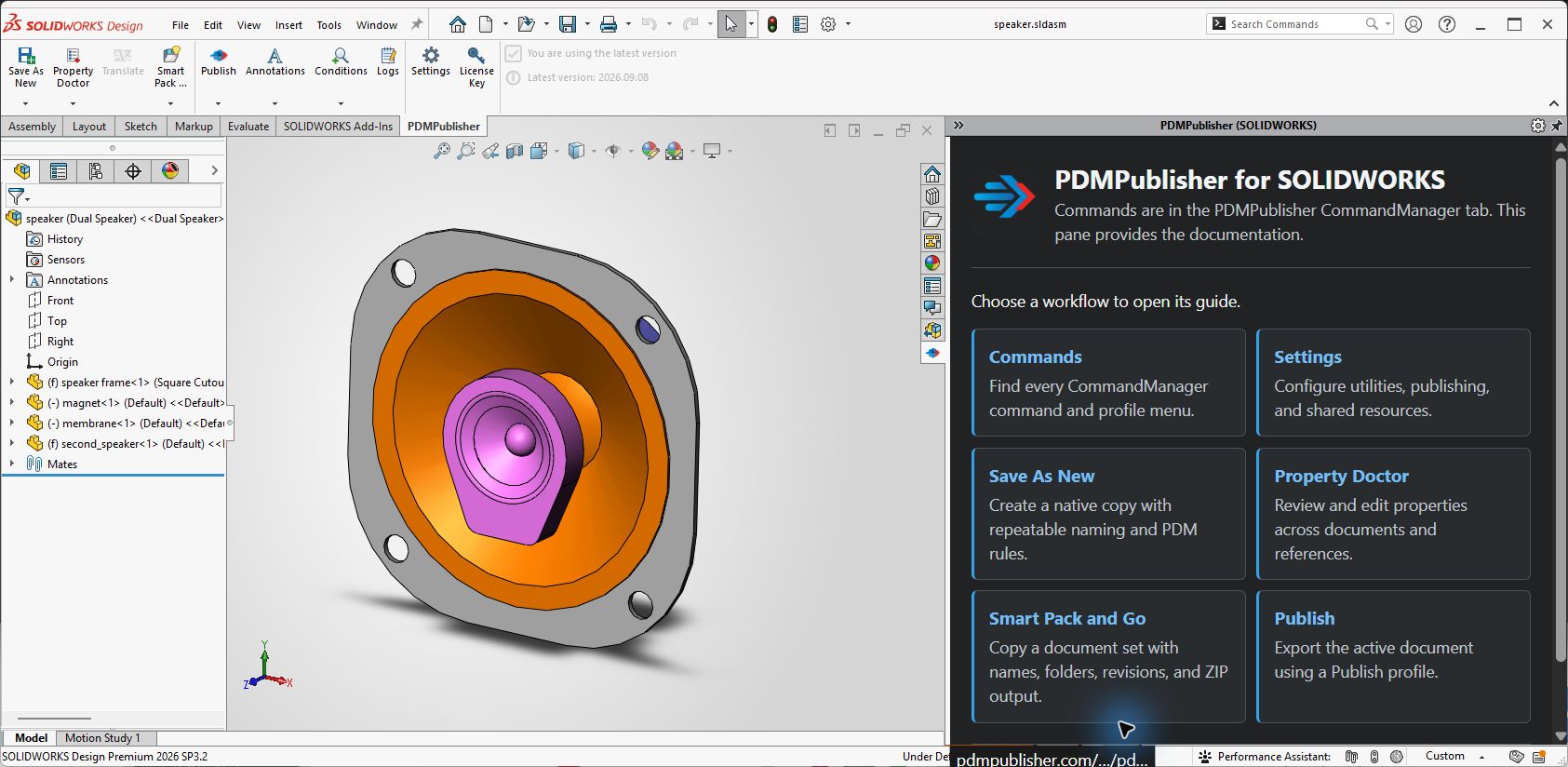 Die CommandManager ist in drei Gruppen unterteilt:
| Gruppe | Befehle | Zweck |
|---|---|---|
| Dokumentierungswerkzeuge | Save As New, Property Doctor, Übersetzen, Clone Tree | Erstellen Sie Kopien, verwalten Sie Eigenschaften und Paketdokumentsätze. Translate ist einem zukünftigen Release vorbehalten. |
| Stückliste der Materialien | BOM Manager | Konfigurieren Sie Stücklistenspalten, Struktur, Gruppierung und Komponentenausschlüsse. |
| geplante Integrationen | ERP Sync, Publisher Macros | Zeigen Sie die geplanten Standorte von ERP synchronisierung und geplante Veröffentlichung. Diese Integrationen sind noch nicht verfügbar. |
| Veröffentlichen | Veröffentlichen, Anmerkungen, Bedingungen, Protokolle | Konfigurieren und Ausführen von Exporten, Kontrollanmerkungen und Verarbeitungsregeln sowie Überprüfung der Ergebnisse. |
| Einstellungen und Updates | Einstellungen, Lizenzschlüssel, Updatestatus, Versionsinformationen | Konfigurieren Sie das Add-in, übertragen Sie Einstellungen, verwalten Sie die Lizenzierung und überprüfen Sie die installierte Version. |
Siehe PDMPublisher Commands für Befehlsverfügbarkeit, Profil-Dropdowns und Assembly-Kontextmenü-Befehle.
Starten Sie einen Workflow
- Öffnen oder aktivieren Sie ein gespeichertes Teil, eine Baugruppe oder eine Zeichnung in SOLIDWORKS.
- Öffnen Sie die Registerkarte PDMPublisher CommandManager.
- Wählen Sie einen Befehl aus, um die Standardeinstellungen zu verwenden, oder wählen Sie den Pfeil unter einem unterstützten Befehl aus, um ein gespeichertes Profil auszuwählen.
- Überprüfen Sie das Befehlsfenster oder die Vorschau, bevor Sie Dateien oder Dokumenteigenschaften schreiben.
- Schließen Sie den Vorgang ab und überprüfen Sie alle gemeldeten Warnungen oder Fehler.
Save As New, Property Doctor, Clone Tree und Publish unterstützen wiederverwendbare Profile. Eine in einer Assembly ausgewählte Komponente verfügt auch über PDMPublisher-Befehle im Rechtsklick-Menü.
Save As New
Save As New erstellt ein separates natives SOLIDWORKS-Dokument, ohne das Quelldokument umzubenennen oder die Quellzusammenbaureferenzen zu ändern.
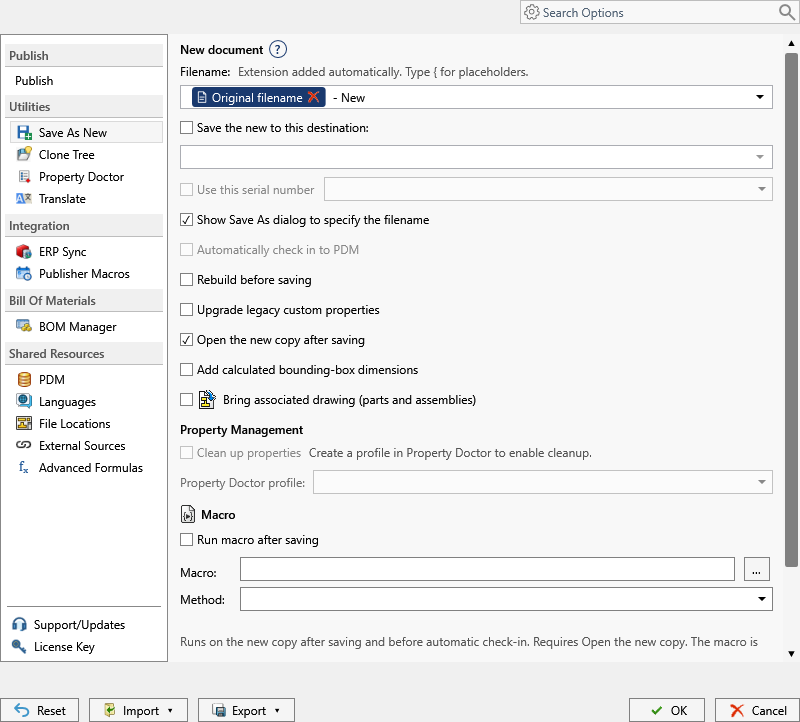 Verwenden Sie es, um:
- Erstellen Sie Dateinamen und Zielordner aus Dokumentenwerten, Eigenschaften, Ordnerwerten, PDM-Variablen, Formeln, Seriennummern und aufgefordertem Text.
- Zeigen Sie den normalen Dialog Speichern As an, wenn das Ziel eine Benutzerbestätigung benötigt.
- Bauen Sie das Modell vor dem Speichern neu auf und öffnen Sie die neue Kopie danach.
- Kopieren und verknüpfen Sie eine zugehörige Zeichnung.
- Schreiben Sie berechnete Bounding-Box-Abmessungen in das neue Teil oder die neue Baugruppe.
- Führen Sie ein SOLIDWORKS-Makro aus, nachdem die Kopie erstellt wurde.
- Hinzufügen und Überprüfen Sie die neuen Dateien automatisch in den ausgewählten PDM-Tresor.
Save As New validiert die Erweiterung, das Ziel, doppelte Dateinamen, vorhandene Dateien und Tresorkonflikte, bevor die Kopie geschrieben wird.
Property Doctor
Property Doctor zeigt das aktive Dokument, Konfigurationen, Schnittlisten, Zeichnungen und referenzierte Dokumente in einem editierbaren Eigenschaftsraster an.
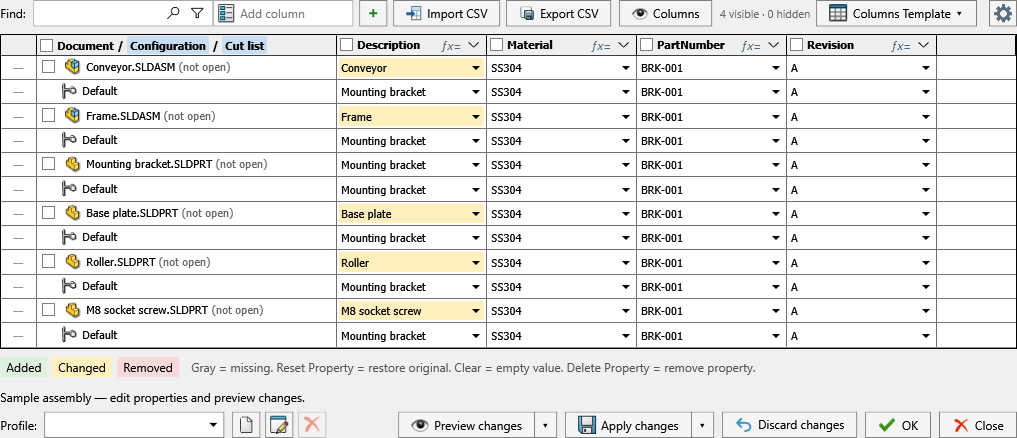 Verwenden Sie es, um:
- Hinzufügen, Bearbeiten, Löschen, Zurücksetzen oder Löschen benutzerdefinierter und konfigurationsspezifischer Eigenschaften.
- Suchen, filtern, finden und ersetzen und füllen Sie Werte in sichtbaren Zeilen.
- Verwenden Sie Dokumentwerte, verknüpfte Werte, Formeln, PDM-Informationen und konfigurierte externe Quellen.
- Hinzufügen und Organisieren von Eigenschaftsspalten oder Laden einer wiederverwendbaren Spaltenvorlage.
- Importieren Sie Eigenschaftswerte aus CSV und exportieren Sie das aktuelle Gitter nach CSV.
- Zeigen Sie ein Property Doctor-Profil an, bevor Sie die bestellten Eigenschaftsaktionen anwenden.
- Überprüfen Sie PDM-Dateien in oder aus, erhalten Sie die neuesten, lösen Sie Referenzen auf und öffnen Sie ungeladene Dokumente, wenn dies zulässig ist.
Ausstehende Änderungen bleiben im Raster, bis Apply changes ausgewählt ist. Discard changes stellt die Werte wieder her, die beim Öffnen des Fensters geladen wurden.
Clone Tree
Clone Tree erstellt einen Kopierplan für ein aktives Dokument und seine Referenzen. Jede enthaltene Datei kann ihren eigenen Ausgabenamen und Zielort haben, während SOLIDWORKS-Referenzen auf die kopierten Dateien aktualisiert werden.
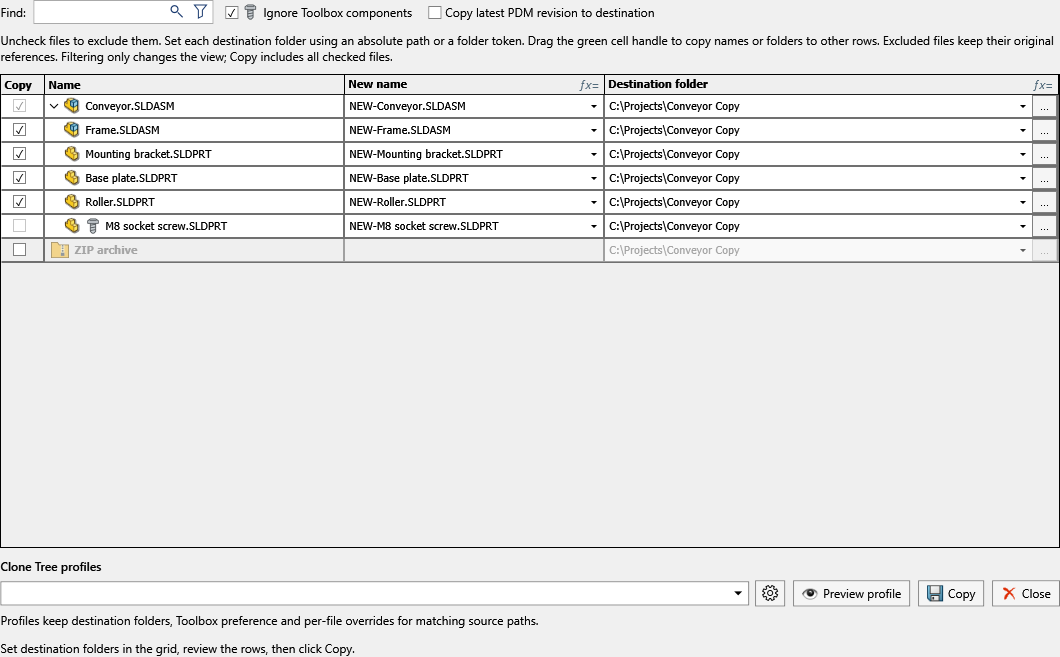 Verwenden Sie es, um:
- Einzelne Modelle und Zeichnungen aus dem Paket einschließen oder ausschließen.
- Erstellen Sie pro Datei Namen und Ziele aus Eigenschaften, Ordnern, PDM Variablen, Seriennummern und Formeln.
- Ignorieren Sie Toolbox-Komponenten, wenn sie weiterhin auf ihre ursprünglichen Standorte verweisen sollen.
- Fügen Sie gleichnamige STEP, PDF oder DXF Companion-Dateien hinzu.
- Kopieren Sie die zuletzt zugewiesene PDM-Revision direkt auf das Ziel, ohne den lokalen Vault-Cache zu ändern.
- Speichern Sie unterstützte Dokumente in der aktuellen SOLIDWORKS-Version oder einer unterstützten früheren Version.
- Erstellen Sie ein ZIP-Archiv, nachdem der Dokumentsatz kopiert wurde.
- Bestellte Profilregeln anwenden und optional ein Property Doctor-Profil auf kopierten Dateien ausführen.
Die Kopie wird blockiert, wenn Ziele dupliziert werden, eine Quelle oder eine vorhandene Datei überschreiben, eine SOLIDWORKS-Erweiterung ändern oder von ungelösten Ziel- oder Revisionsinformationen abhängen.
BOM Manager
BOM Manager definiert die Standardspaltenvorlage, den SOLIDWORKS-BOM-Anzeigetyp, den Zeilengruppierungsausdruck und bedingungsbasierte Komponentenausschlüsse, die von BOM-Workflows verwendet werden.
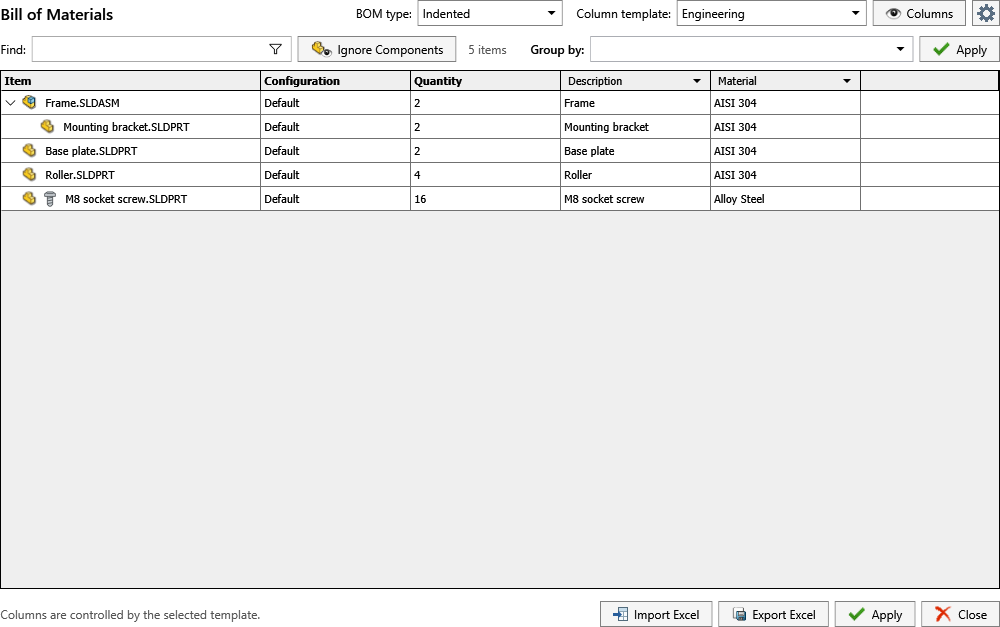 Das BOM Manager-Fenster zeigt die Assemblyhierarchie, die Konfiguration, die Anzahl und die ausgewählten Eigenschaftsspalten an. Es kann Zeilen finden und filtern, den Stücklistentyp oder die Spaltenvorlage ändern, Einträge gruppieren, Komponenten ignorieren, Excel-Daten importieren oder exportieren und unterstützte Änderungen anwenden.
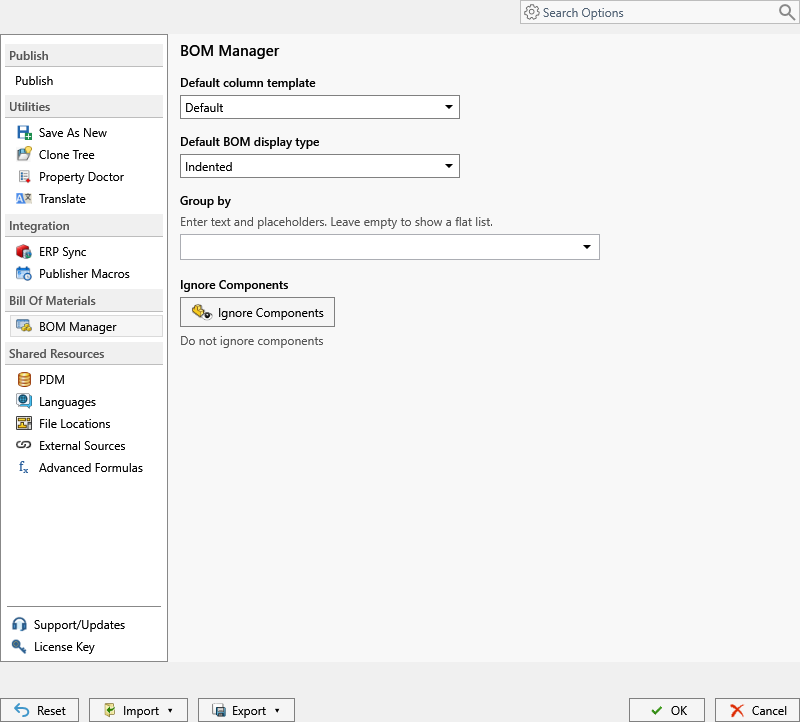 Wählen Sie Ignore Components aus, um Bedingungen zu erstellen, die übereinstimmende Komponenten aus der Stückliste entfernen, ohne sie in der SOLIDWORKS-Baugruppe zu unterdrücken oder zu löschen.
Veröffentlichen
Der Befehl Publish öffnet die Veröffentlichung für das aktive Dokument. Ein Publish-Profil kombiniert die Ausgabeeinstellungen, Anmerkungen und Bedingungen, die für einen wiederholbaren Export erforderlich sind.
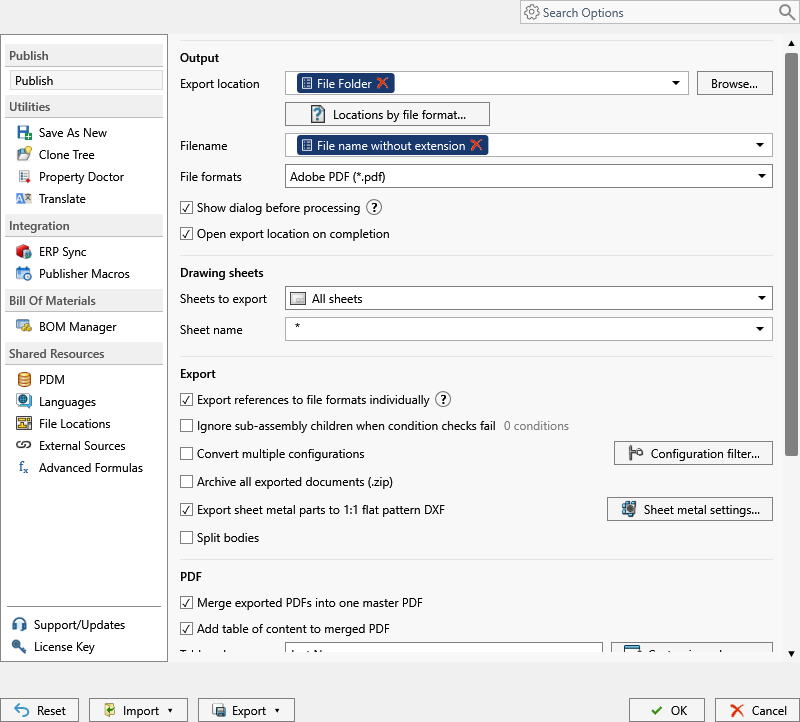 Veröffentlichen kann:
- Exportieren Sie Teile, Baugruppen, Zeichnungen und Verweise auf unterstützte PDF, DXF, DWG, STEP, eDrawings und andere Formate.
- Erstellen Sie Ausgabepfade und Dateinamen aus Platzhaltern und Dokument- oder PDM-Werten.
- Prozessreferenzen einzeln, Konvertierungskonfigurationen und Filterkonfigurationen.
- Wählen Sie Zeichenblätter aus, passen Sie Blattnamen an, verschmelzen Sie PDFs, fügen Sie ein Inhaltsverzeichnis hinzu und erstellen Sie Lesezeichen.
- Ausfuhr flacher Blechmuster und gespaltener Körper.
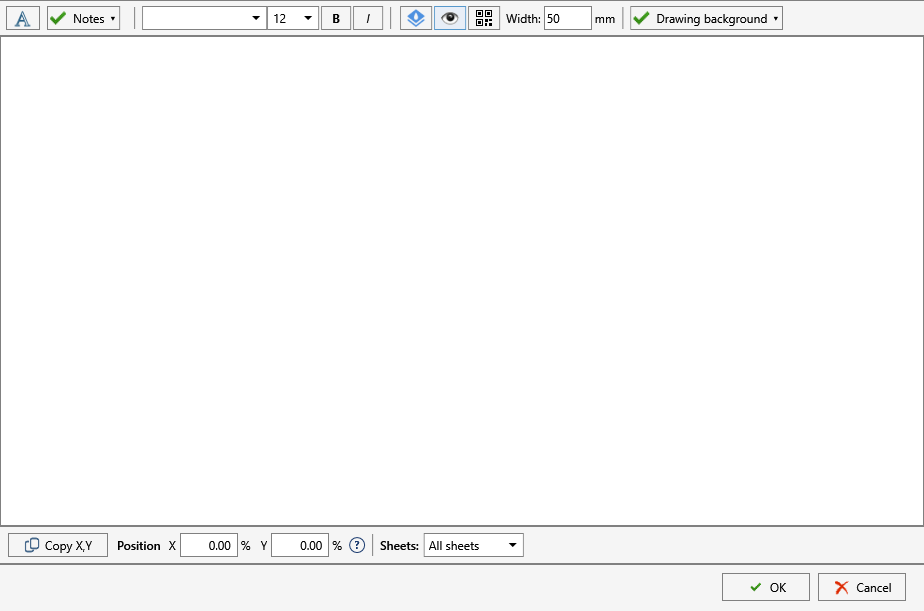
- Fügen Sie Text, Eigenschaftswerte, Wasserzeichen und QR-Codes durch Anmerkungen hinzu.
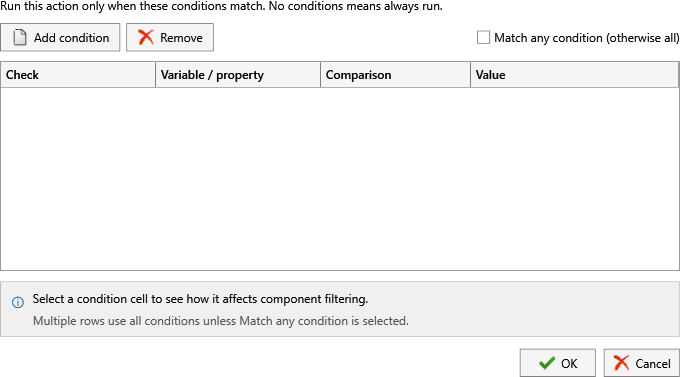
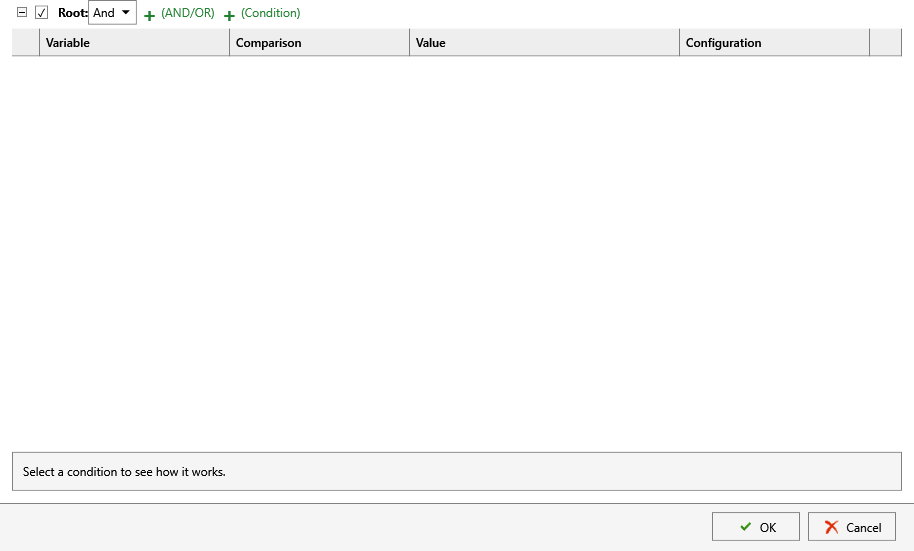
- Dokumente und Referenzen durch Bedingungen einschließen oder ausschließen.
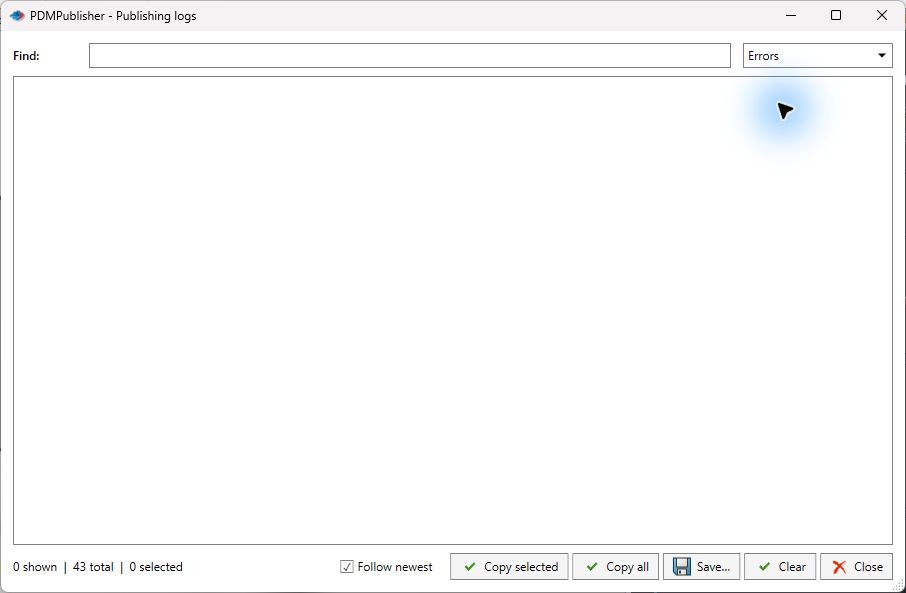
- Speichern Sie Verarbeitungsdetails, Warnungen und Fehler in Logs.
Siehe Einstellungen veröffentlichen für die vollständige Veröffentlichungsoption Referenz.
Anmerkungen
Anmerkungen platzieren formatierten Text, SOLIDWORKS-Eigenschaften, Wasserzeichen und andere Markierungen auf veröffentlichten PDF-Seiten. Jede Anmerkung kann ihre eigene Position und Blattauswahl haben.
Bedingungen
Bedingungen verwenden verschachtelte Regeln, um Dokumente und Referenzen vor dem Export einzuschließen oder auszuschließen. Die Veröffentlichungsüberprüfung zeigt das Ergebnis, bevor Dateien geschrieben werden.
Logs und Veröffentlichung Review
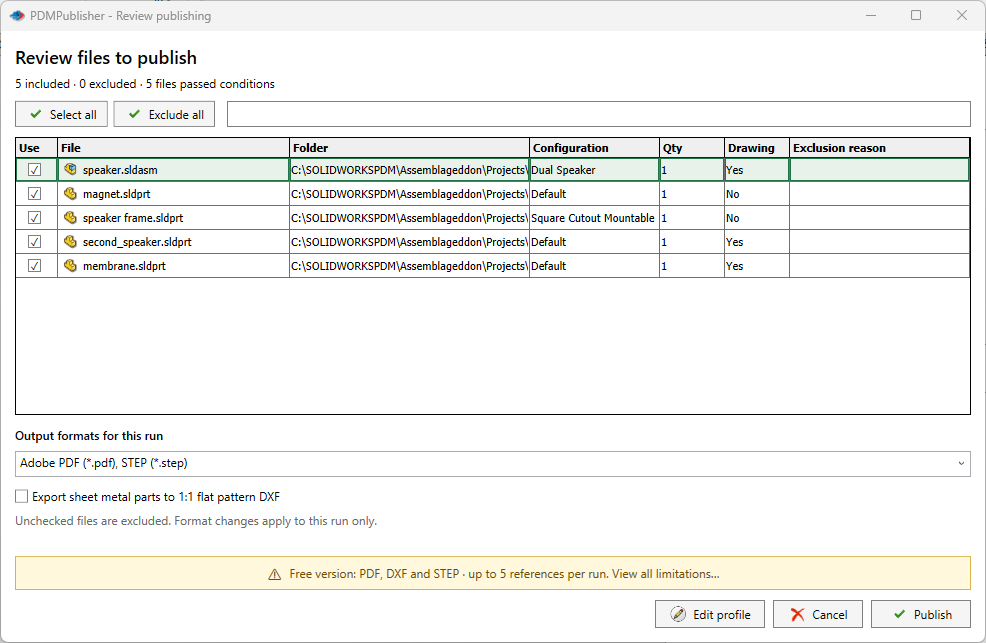
Logs zeichnen Ausgabedateien, Warnungen, übersprungene Elemente und Fehler auf. Wenn Show dialog before processing aktiviert ist, listet das Überprüfungsfenster die Dateien und Konfigurationen auf, die verarbeitet werden sollen.
Einstellungen und Profile
Der Befehl Einstellungen öffnet einen durchsuchbaren Dialog für alle Add-in-Konfigurationen.
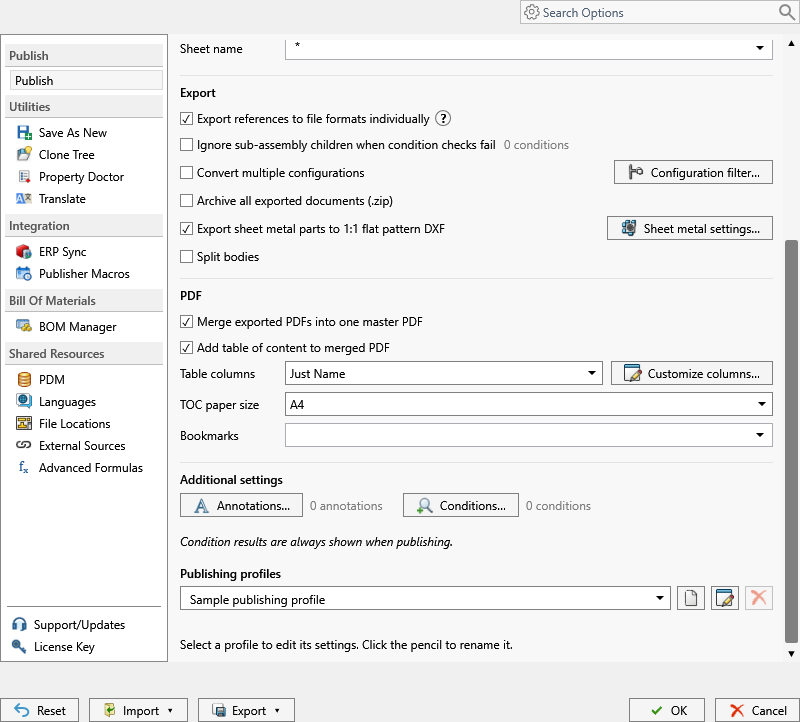 Der Dialog enthält:
- Dienstprogrammeinstellungen und Profile für Save As New, Property Doctor und Clone Tree.
- BOM Manager-Standards für Spalten, Anzeigetyp, Gruppierung und ignorierte Komponenten.
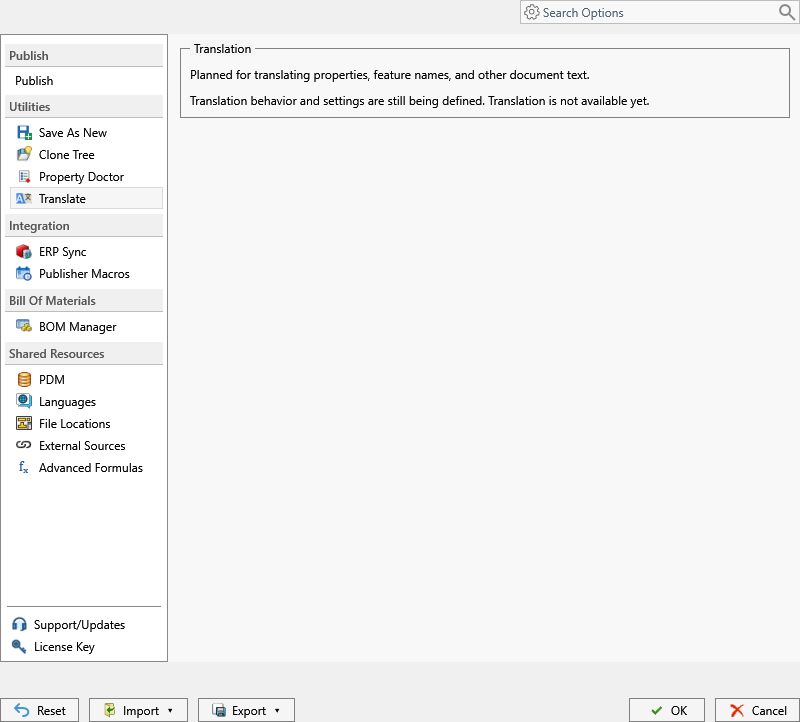
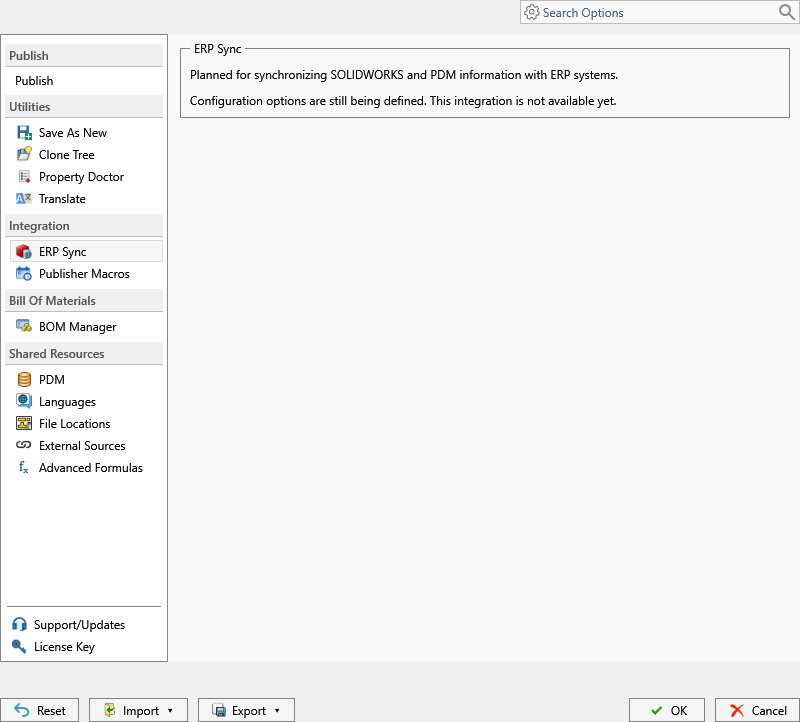
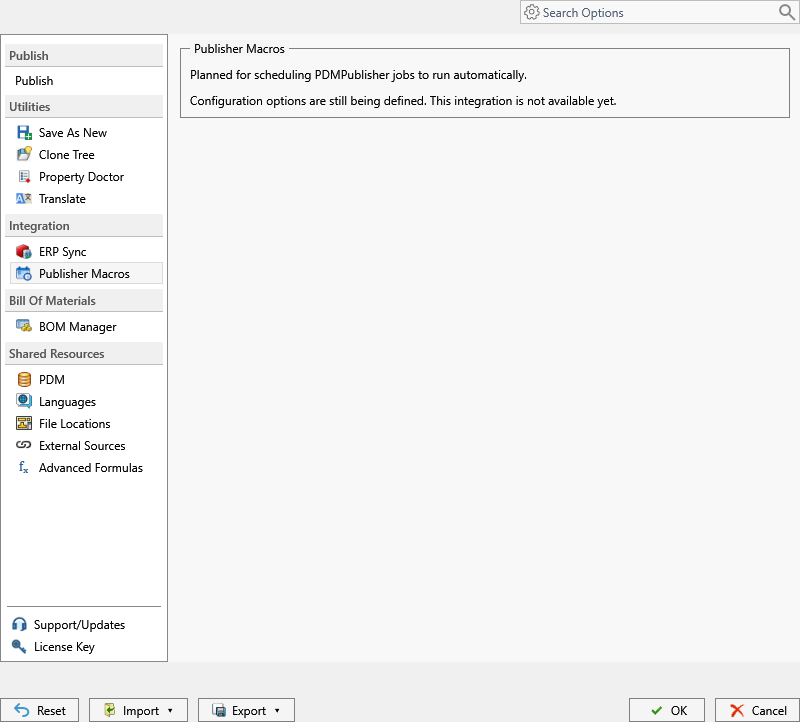
- Deutlich markierte Platzhalter für die geplanten Funktionen Translate, ERP Sync und Publisher Macros.
- Veröffentlichen Sie Profile, einschließlich Veröffentlichungsoptionen, Anmerkungen und Bedingungen.
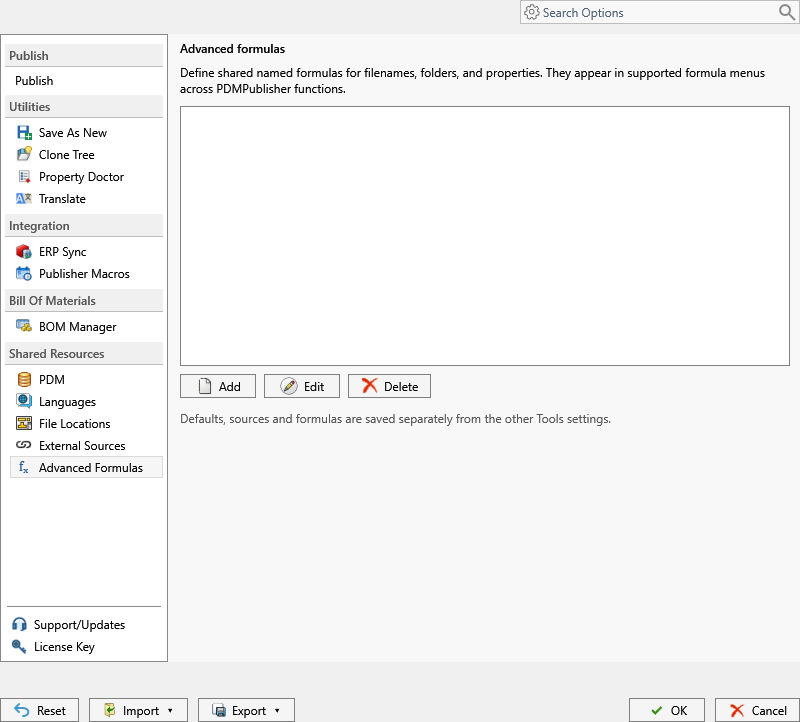
- Gemeinsame PDM-Auswahl, Sprachen, Zeichensuchordner, externe Quellen und erweiterte Formeln.
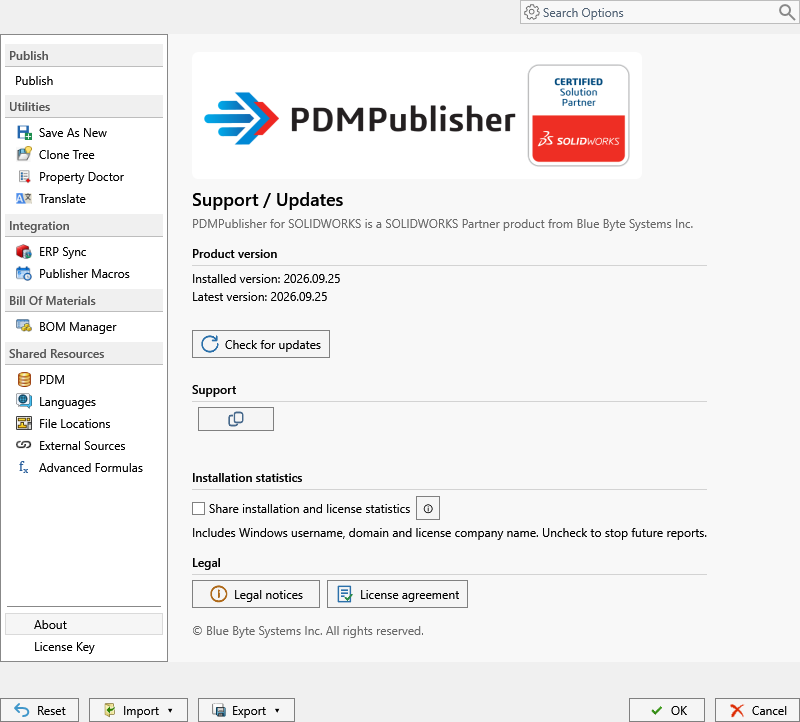
- Support-, Update-, Versions-, Rechts- und Lizenzinformationen.
Profile gehören zu dem Befehl, der sie verwendet. Beispielsweise speichert ein Property Doctor-Profil Eigenschaftsaktionen, während ein Veröffentlichungsprofil das Exportverhalten speichert. Wenn Sie den Pfeil unter einem Befehl CommandManager auswählen, werden die für diesen Befehl verfügbaren Profile aufgelistet.
Die Menüs Einstellungen Import und Export können die komplette Konfiguration über eine Datei oder eine sechsstellige PIN übertragen. Der vollständige Transfer umfasst jede Profilfamilie und die gemeinsam genutzten Ressourcen. SQL Server-Anmeldeinformationen sind absichtlich ausgeschlossen und müssen auf dem Zielcomputer eingegeben werden.
Gemeinsame Ressourcen
Gemeinsame Ressourcen bieten wiederverwendbare Konfigurationen für unterstützte Dienstprogramme und Veröffentlichungsprofile.
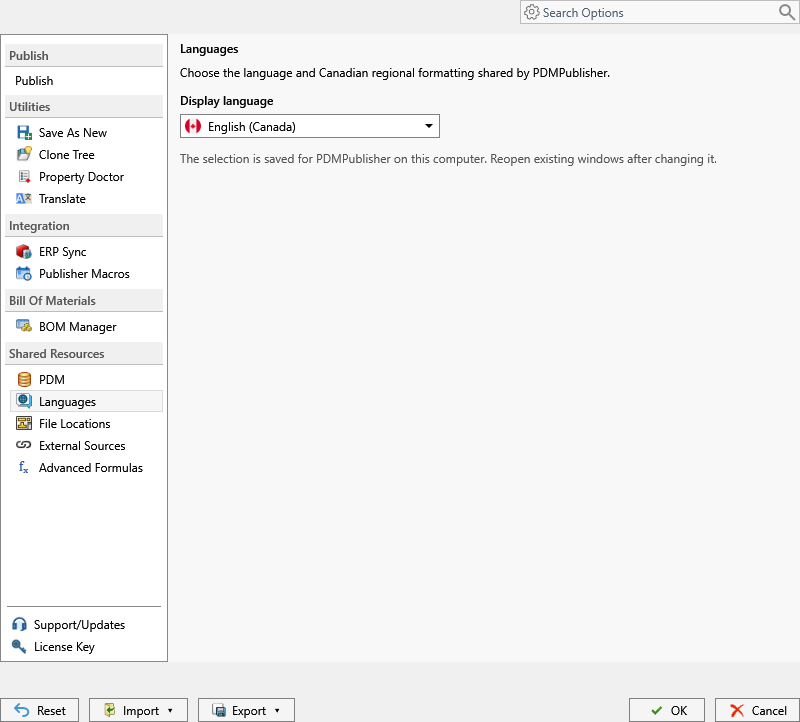
- Sprachen wählt die Add-in-Anzeigesprache und die regionale Formatierung aus.
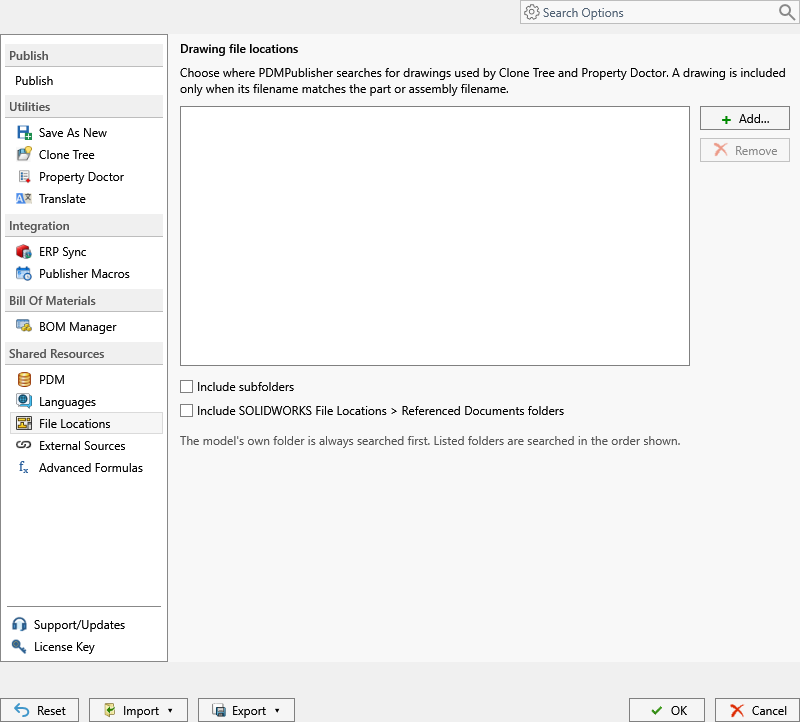
- File Locations definiert zusätzliche Ordner, die verwendet werden, um zugehörige Zeichnungen zu finden.
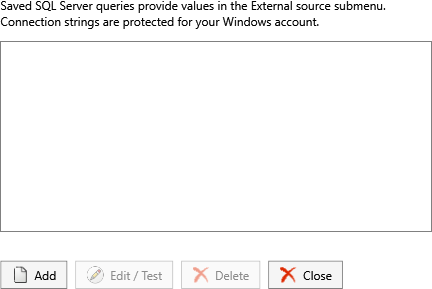
- Externe Quellen definiert wiederverwendbare SQL Server-Verbindungen und Abfragen.
- Advanced Formulas definiert benannte Ausdrücke für Dateinamen, Ordner und Eigenschaften.
Geplante Merkmale
Die aktuelle Schnittstelle reserviert Seiten für Übersetzen, ERP Sync und Publisher Macros. Diese Seiten zeigen die geplanten Produktbereiche, die Features stehen aber noch nicht für die Produktion zur Verfügung.
Help Aufgabenbereich
Der Aufgabenbereich PDMPublisher zeigt die kompakte Begrüßungsseite der Dokumentation unter https://pdmpublisher.com/help/addinwelcome.html an. Es hostet oder steuert nicht die nativen PDMPublisher-Befehle.
Die eingebettete Seite erfordert Microsoft Edge WebView2 Runtime. Wenn die Seite nicht geladen werden kann, bleiben alle CommandManager-Befehle verfügbar. Siehe Help Aufgabenbereich für Anforderungen und Fehlersuche.
SOLIDWORKS PDM Professional Integration
Wenn der Computer über eine lokale PDM-Vault-Ansicht verfügt, kann PDMPublisher die aktive PDM-Sitzung verwenden, um Vault-Ordner und Variablen aufzulösen, Seriennummern zu reservieren, Dateien einzu- oder auszuchecken, Revisionen abzurufen und Vault-Ziele zu validieren. Die verfügbaren Aktionen folgen weiterhin den Vault-Berechtigungen und dem Workflow-Status des angemeldeten Benutzers.
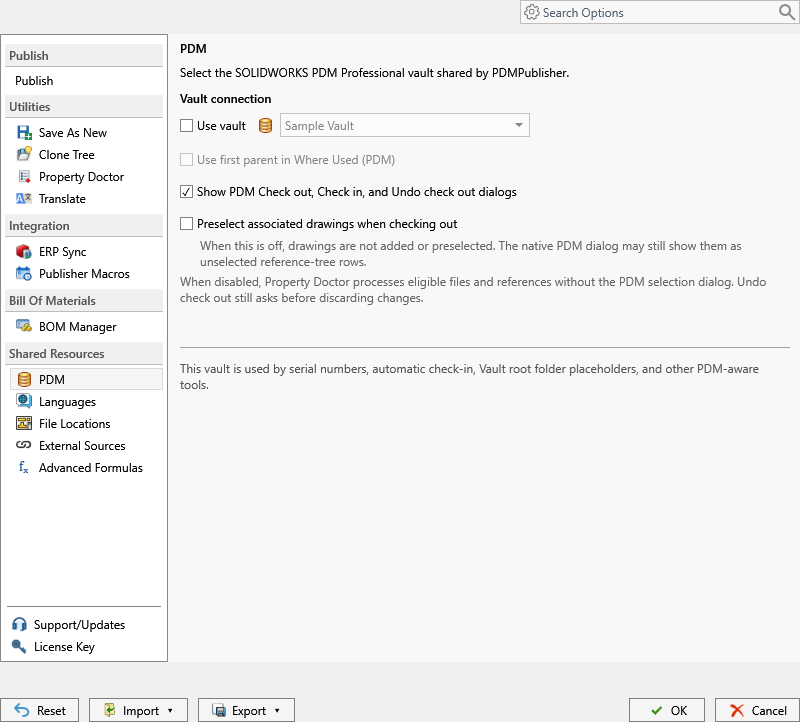 Das SOLIDWORKS-Add-in enthält keine PDM-Task-Planung, Task-Launch-Anfragen, Ausführungsmethode-Konfiguration oder Task-Host-Auswahl SOLIDWORKS. Diese gehören zu PDMPublisher für PDM Professional.
Installieren und Aktivieren des Add-Ins
Schließen Sie SOLIDWORKS, bevor Sie das MSI-Installationsprogramm ausführen. Öffnen Sie nach der Installation Tools > Add-Ins, suchen Sie PDMPublisher (SOLIDWORKS) unter Partner Solution Add-Ins und aktivieren Sie sowohl die Checkboxen für die aktuelle Sitzung als auch für den Start.
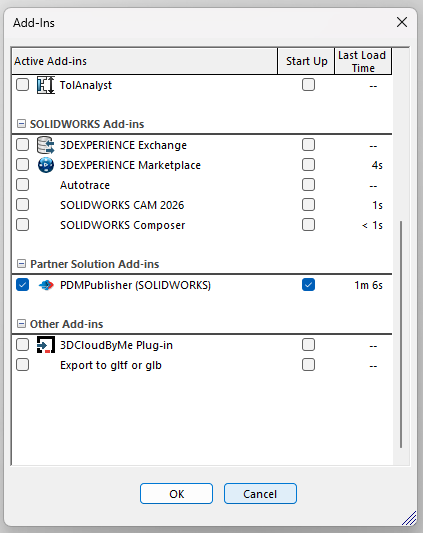 Siehe Installieren und Aktivieren des Add-Ins für die vollständige Prozedur und Fehlersuche.
Download und Lizenzierung
- Installationshandbuch
- Download PDMPublisher für SOLIDWORKS
- Kaufen Sie eine PDMPublisher für SOLIDWORKS Lizenz
- Lizenzverwaltung
PDMPublisher für SOLIDWORKS kann als Community Edition ohne bezahlten oder Testschlüssel ausgeführt werden. Die separate 7-Tage-Testversion, die an anderer Stelle auf dieser Hilfeseite angeboten wird, ist für den PDM Professional Task version.
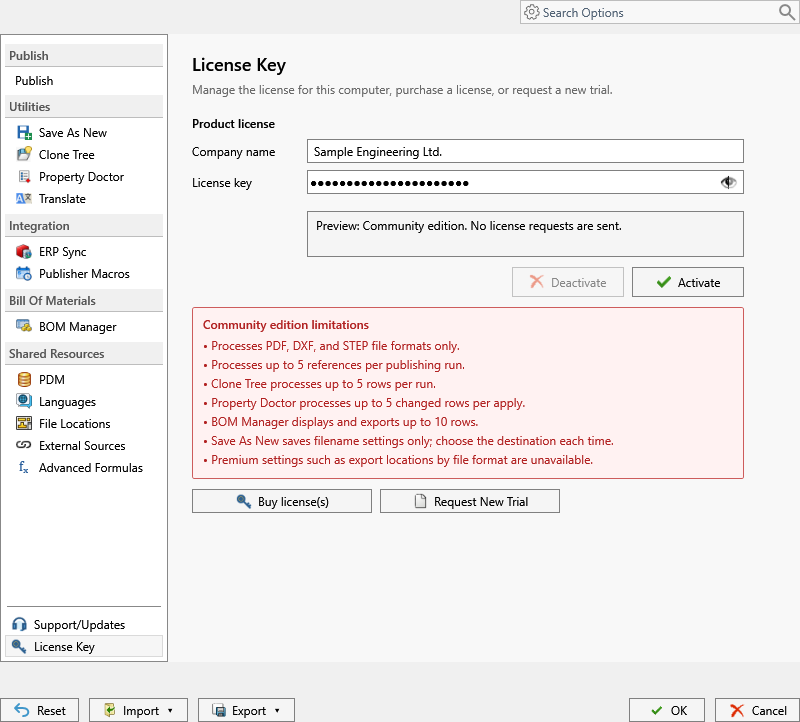
Updates und About
Version und Updates meldet die installierten und verfügbaren Versionen und stellt den Update-Befehl bereit. Über bietet Produkt, Support, Dokumentation und rechtliche Informationen.
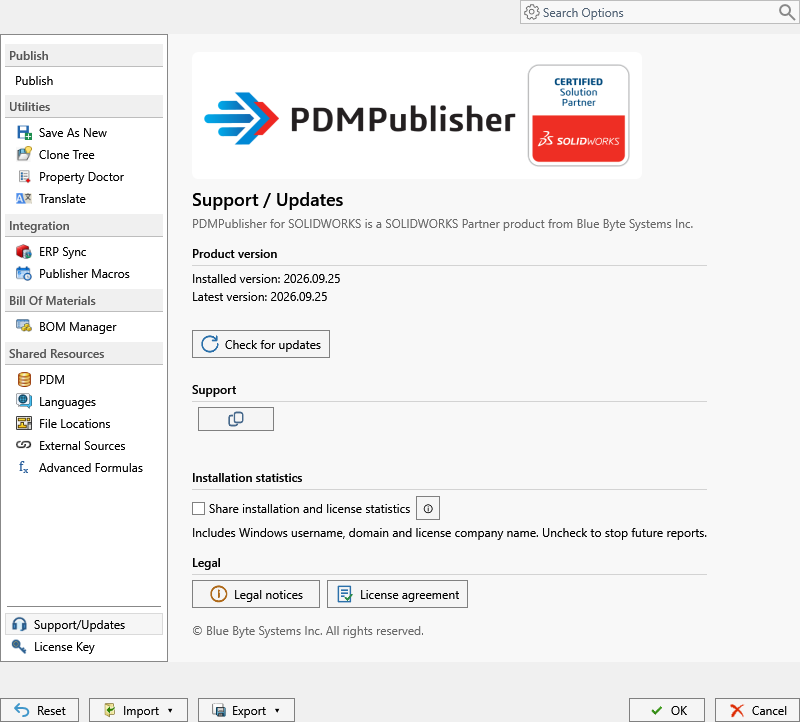
 Für Support kontaktieren Sie
 support@bluebytesystemsinc.zohodesk.com.