
Installieren Sie PDMPublisher für SOLIDWORKS
Verwenden Sie das PDMPublisher MSI-Installationsprogramm, um das SOLIDWORKS-Desktop-Add-in zu installieren. SOLIDWORKS muss geschlossen werden, während Sie das Add-in installieren oder aktualisieren.
Download PDMPublisher für SOLIDWORKS
Bevor Sie beginnen
- Speichern Sie Ihre Arbeit und schließen Sie jedes laufende SOLIDWORKS-Fenster.
- Stellen Sie sicher, dass Ihr Windows-Konto Anwendungen installieren kann. Ihre Organisation erfordert möglicherweise eine Administratorgenehmigung.
- Laden Sie das PDMPublisher MSI Installer auf den lokalen Computer herunter. Führen Sie es nicht direkt aus einem E-Mail-Anhang, einem ZIP-Archiv oder einer Netzwerkvorschau aus.
Important
Halten Sie SOLIDWORKS geschlossen, bis der Installationsassistent beendet ist. Ein offener SOLIDWORKS-Prozess kann verhindern, dass das Installationsprogramm Add-in-Dateien korrekt ersetzt oder registriert.
Freigeben des heruntergeladenen MSI
Windows kann Dateien blockieren, die aus dem Internet heruntergeladen wurden. Entsperren Sie den MSI, bevor Sie ihn ausführen:
- Öffnen Sie File Explorer und suchen Sie die heruntergeladene
.msi-Datei. - Klicken Sie mit der rechten Maustaste auf das MSI und wählen Sie Properties.
- Wählen Sie auf der Registerkarte General Unblock unter Security aus.
- Wählen Sie Apply und dann OK.
Note
Wenn die Option Unblock nicht angezeigt wird, hat Windows die Datei nicht als blockiert markiert und Sie können mit der Installation fortfahren.
Führen Sie den Installations-Assistenten aus
- Bestätige, dass SOLIDWORKS geschlossen ist.
- Doppelklicken Sie auf die unblockierte MSI-Datei.
- Genehmigen Sie die Windows-Sicherheits- oder Administratoraufforderung, wenn eine angezeigt wird.
- Folgen Sie dem Installationsassistenten durch jede Seite.
- Wählen Sie Install, wenn Sie aufgefordert werden.
- Warten Sie, bis der Installer fertig ist, und wählen Sie dann Finish aus.
PDMPublisher in SOLIDWORKS aktivieren
- Starten Sie SOLIDWORKS.
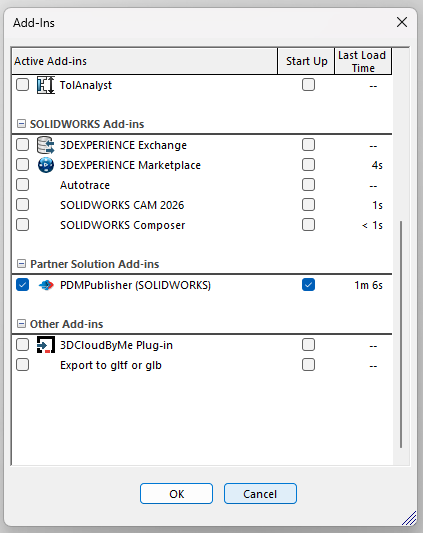
- Wählen Sie Tools > Add-Ins.
- Erweitern Sie Partner Solution Add-Ins, wenn die Gruppe zusammengebrochen ist.
- Finden Sie PDMPublisher (SOLIDWORKS).
- Aktivieren Sie das Kontrollkästchen in Active Add-ins, um es in der aktuellen SOLIDWORKS-Sitzung zu laden.
- Aktivieren Sie das Kontrollkästchen in Start Up, um PDMPublisher automatisch zu laden, wenn SOLIDWORKS startet.
- Wählen Sie OK.
 Öffnen Sie nach den Add-in-Laden die Registerkarte PDMPublisher CommandManager. Verwenden Sie Settings, um Profile und freigegebene Ressourcen zu konfigurieren; der Aufgabenbereich zeigt nun die Produktdokumentation an.
Update PDMPublisher
Um eine neuere Version zu installieren, schließen Sie SOLIDWORKS, laden Sie das aktuelle MSI herunter, entsperren Sie es und führen Sie den Installationsassistenten erneut aus. Öffnen Sie SOLIDWORKS erst nach Abschluss des Updates.
Nächste Steps
- Öffnen Sie die PDMPublisher für SOLIDWORKS Übersicht.
- Profile erstellen und verwalten.
- Verwalten Sie Ihre Lizenz.
- Sehen Sie sich die Videodemos an.
Wenn PDMPublisher nicht in Tools > Add-Ins angezeigt wird, schließen Sie SOLIDWORKS und führen Sie das Installationsprogramm erneut aus. Für weitere Hilfe wenden Sie sich an support@bluebytesystemsinc.zohodesk.com und fügen Ihre SOLIDWORKS-Version und einen Screenshot des Add-Ins-Dialogs bei.