
Lizenzinformationen
PDMPublisher für SOLIDWORKS
Öffnen Sie PDMPublisher > License Key oder öffnen Sie PDMPublisher > Settings > License Key.
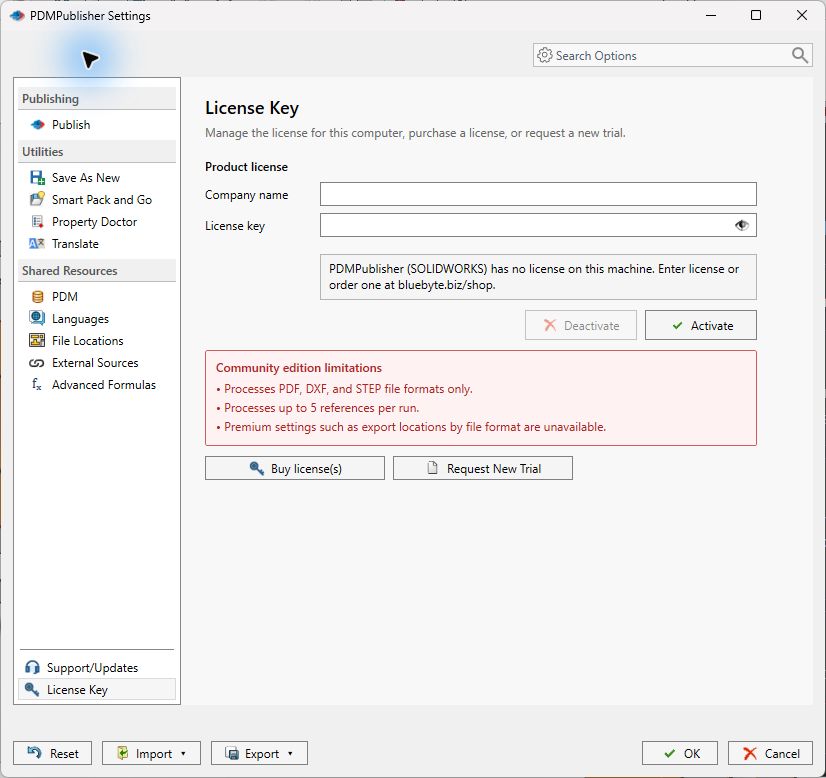 | Kontrolle | Was es tut |
| --- | --- |
| Company name | Identifiziert das Unternehmen, das mit der Lizenz verbunden ist. |
| License key | Akzeptiert den Schlüssel, der mit der Bestellung oder dem Test geliefert wird. |
| Augenknopf | Zeigt oder verbirgt vorübergehend den eingegebenen Lizenzschlüssel. |
| Activate | Aktiviert die eingegebene Lizenz auf diesem Computer. |
| Deactivate | Gibt eine aktive Lizenz von diesem Computer frei. Es ist nicht verfügbar, bis eine Lizenz aktiv ist. |
| Buy license(s) | Öffnet die PDMPublisher Kaufseite. |
| Request New Trial | Öffnet die Trial-Lizenz Request Page. |
| Kontrolle | Was es tut |
| --- | --- |
| Company name | Identifiziert das Unternehmen, das mit der Lizenz verbunden ist. |
| License key | Akzeptiert den Schlüssel, der mit der Bestellung oder dem Test geliefert wird. |
| Augenknopf | Zeigt oder verbirgt vorübergehend den eingegebenen Lizenzschlüssel. |
| Activate | Aktiviert die eingegebene Lizenz auf diesem Computer. |
| Deactivate | Gibt eine aktive Lizenz von diesem Computer frei. Es ist nicht verfügbar, bis eine Lizenz aktiv ist. |
| Buy license(s) | Öffnet die PDMPublisher Kaufseite. |
| Request New Trial | Öffnet die Trial-Lizenz Request Page. |
Aktivieren Sie eine SOLIDWORKS Lizenz
- Geben Sie den Company name genau so ein, wie er mit der Lizenz geliefert wird.
- Fügen Sie das License key ein.
- Wählen Sie Activate.
- Bestätigen Sie, dass der Statusbereich eine aktive Lizenz meldet.
Wählen Sie Deactivate aus, bevor Sie eine Lizenz auf einen anderen Computer verschieben, den Computer ersetzen oder eine Systemänderung vornehmen, die sich auf die Maschinenidentität auswirken könnte.
Community Edition
Ohne eine aktivierte kostenpflichtige oder Testlizenz identifiziert die Seite die Limits der Community Edition:
- PDF, DXF und STEP nur Ausgabe.
- Bis zu fünf Referenzen pro Lauf.
- Premium-Einstellungen, einschließlich Exportstandorte nach Dateiformat, sind nicht verfügbar.
Verwenden Sie Request New Trial, um die Premium-Funktionen zu bewerten, oder lesen Sie Erhalten Sie eine 7-Tage-Testversion.
PDMPublisher für PDM Professional
Verwalten einer Lizenz
Ihre Lizenz besteht aus einem secret key, das Ihnen in der * Bestell-E-Mail * zur Verfügung gestellt wurde.
Ihre Lizenz berechtigt Sie zur Nutzung von PDM Publisher:
- Für eine bestimmte Dauer.
- Eine Anzahl von Domains (Anzahl der Vaults, in denen Sie das Add-in installieren können).
Um Ihre Lizenz zu verwalten:
- Melden Sie sich über das PDM-Administrationstool in Ihren Tresor ein.
- Rechtsklick das Add-in vom Add-ins-Knoten und auswählen *Manage license...

Aktivierung einer PDM Professional Lizenz
Um eine Lizenz zu aktivieren:
- Enter your license key and click Activate to consume the license from the previous step.
Deaktivieren einer PDM Professional Lizenz
Um eine Lizenz zu deaktivieren:
- Klick * Deactivate im Lizenzmanager, um die Nutzung der Lizenz im angemeldeten Tresor zu stoppen.
Reaktivieren einer PDM Professional Lizenz
Um die Lizenz zu reaktivieren, folgen Sie bitte diesen Anweisungen:
- Öffne das PDM-Administrationstool.
- Erweitern die Add-in-Knoten und Rechtsklick auf PDMPublisher.
- Klick *Manage license…
-
- Geben Sie Ihren Lizenzschlüssel ein. Wenn Sie den gleichen Lizenzschlüssel nach Ablauf reaktivieren, müssen Sie den Lizenzschlüssel nicht erneut eingeben.
- Klicken Sie auf Activate.
- Ihr neues Ablaufdatum sollte erscheinen.