
Property Doctor
Property Doctor präsentiert das aktive Dokument, Konfigurationen, Schnittlisten, Zeichnungen und Referenzen in einem editierbaren Eigenschaftsraster.
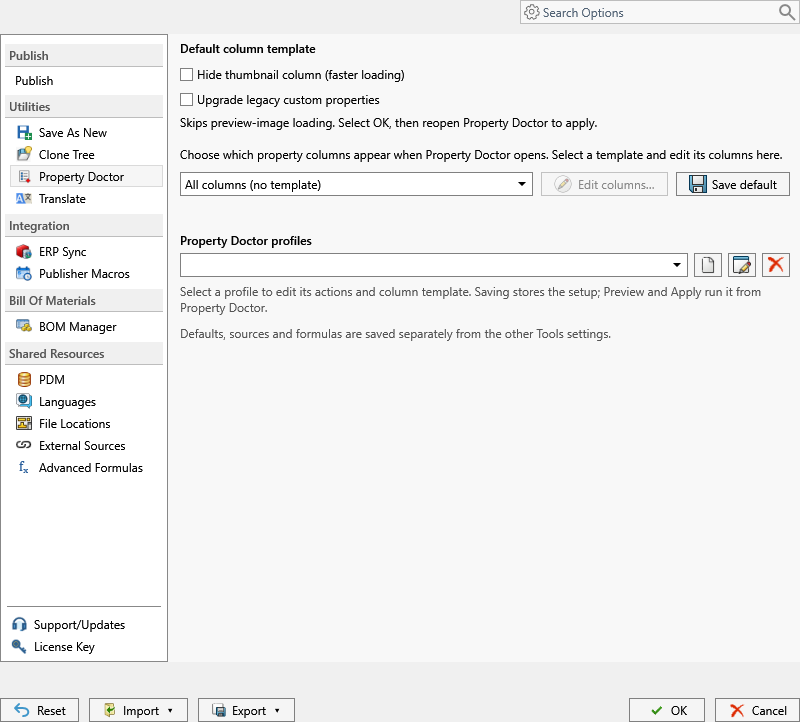
 Öffnen Sie PDMPublisher > Settings > Property Doctor, um die Standardspalten, das Laden von Miniaturansichten und wiederverwendbare Aktionsprofile zu konfigurieren.
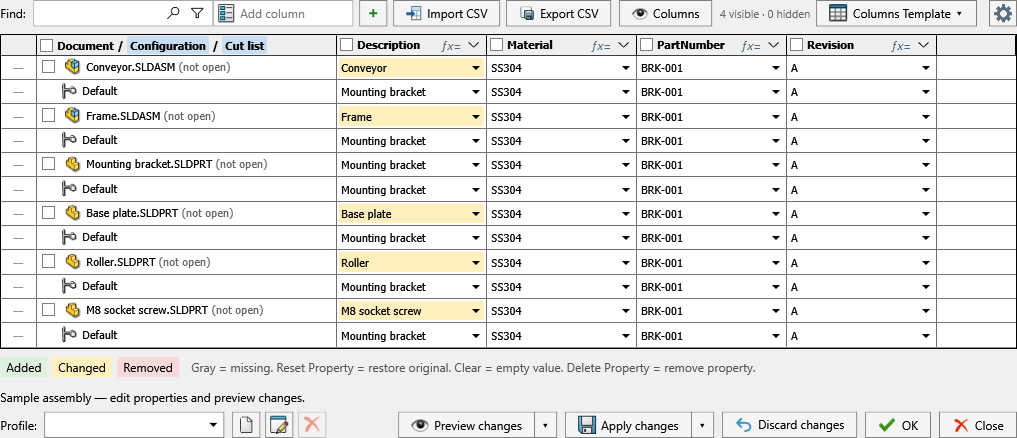
Eigenschaften bearbeiten
- Öffnen Sie ein gespeichertes Teil, eine Baugruppe oder eine Zeichnung.
- Wählen Sie PDMPublisher > Property Doctor.
- Fügen oder zeigen Sie die Eigenschaft Spalten, die Sie benötigen.
- Werte direkt bearbeiten, ein Wertemenü verwenden oder eine erweiterte Formel öffnen.
- Überprüfen Sie die Indikatoren Added, Changed und Removed.
- Wählen Sie Apply changes, um die ausstehenden Änderungen zu schreiben, oder Discard changes, um die ursprünglichen Werte wiederherzustellen.
Graue Zellen sind fehlende Eigenschaften. Clear behält den Eigenschaftsnamen und schreibt einen leeren Wert; Delete Property entfernt die Eigenschaft. Formel- und verknüpfte Wertzellen werden für die Dokumentzeile ausgewertet, in der sie angewendet werden.
Suchen, Filtern und Füllen
- Suchen Sie Dokumentnamen, Konfigurationen, Eigenschaftsnamen und Werte.
- Öffnen Sie Find and Replace für Klartext-, Case-sensitive oder Regular-Expression-Ersatz.
- Filtern Sie Teile, Baugruppen, Zeichnungen, benutzerdefinierte Eigenschaften, Konfigurationseigenschaften, Schnittlisten und leere Werte.
- Ziehen Sie den grünen Zellengriff vertikal, um Zeilen zu füllen, oder horizontal, um in sichtbare Spalten zu kopieren.
- Verwenden Sie Columns zum Anzeigen, Ausblenden, Hinzufügen und Organisieren von Eigenschaftsspalten.
- Importieren Sie ein exportiertes Property Doctor CSV, überprüfen Sie die ausstehenden Werte und wenden Sie sie dann an.
Dokumentenbefehle
Das Dokumentmenü kann ein Dokument in SOLIDWORKS laden, Referenzen zum Bearbeiten wieder öffnen, leichte Referenzen auflösen, Dateien ein- oder auschecken, den neuesten Eintrag erhalten, das Element auswählen, darauf zoomen oder isolieren. Die Verfügbarkeit hängt vom Dokumentenzustand und dem PDM-Zugriff ab.
Profile und Spaltenvorlagen
Ein Property Doctor-Profil ist ein geordneter Satz von Eigenschaftsaktionen. Eine Aktion kann einen Wert festlegen, Eigenschaften löschen, Eigenschaftswerte zurücksetzen oder ein Teilmaterial aus einer Eigenschaft für ausgewählte Bereiche und Bedingungen festlegen. Zeigen Sie eine Vorschau des Profils an, um die Änderungen im Raster zu prüfen, bevor Sie Apply auswählen.
Spaltenvorlagen steuern, welche Eigenschaften erscheinen. Wählen Sie in Settings > Property Doctor die Standardvorlage aus, bearbeiten Sie die Spalten, verwalten Sie Profile oder verstecken Sie Miniaturansichten für ein schnelleres Laden.
Aktionen laufen von oben nach unten. Spätere Matching-Aktionen können Werte ersetzen, die durch frühere Aktionen erzeugt wurden. Das Speichern eines Profils speichert die Automatisierung; es ändert kein Dokument, bis das Profil in der Vorschau angezeigt und angewendet wird.
Material aus einer Eigenschaft festlegen
Verwenden Sie die Aktion Set material from property, um SOLIDWORKS-Material anhand eines Eigenschaftswerts Teilkonfigurationen zuzuweisen.
- Wählen Sie die Quelleigenschaft und die zu verarbeitenden Teilkonfigurationsbereiche aus.
- Wählen Sie eine oder mehrere zu durchsuchende SOLIDWORKS-Materialbibliotheken (
.sldmat) aus. - Fügen Sie Zuordnungen hinzu, wenn der Eigenschaftswert ein Materialcode ist oder nicht genau mit einem Materialnamen übereinstimmt. Ein Zuordnungsmuster kann
*als Platzhalter enthalten. - Zeigen Sie eine Vorschau des Profils an und prüfen Sie jede vorgeschlagene Materialänderung, bevor Sie Apply auswählen.
Materialzuordnungen können aus einer zweispaltigen CSV-Datei mit den Überschriften Pattern und Material importiert oder in eine solche Datei exportiert werden. Property Doctor überspringt leere, verknüpfte, nicht aufgelöste oder mehrdeutige Werte und zeigt den Grund in der Vorschau an. Diese Aktion unterstützt Teilkonfigurationen; sie weist Schnittlistenkörpern keine Materialien zu.
Gemeinsame Ressourcen
Property Doctor kann benannte Advanced Formulas, externe Quellen von SQL Server und Zeichensuchordner verwenden, die unter Shared Resources in Einstellungen konfiguriert sind. Die Übertragung vollständiger Einstellungen enthält diese Definitionen, jedoch niemals SQL-Anmeldeinformationen.