
Lizenzverwaltung
Diese Seite gilt nur für PDMPublisher for SOLIDWORKS. PDM Task Lizenzverwaltung gehört zu den separaten PDMPublisher für PDM Professional Dokumentation.
Öffnen Sie PDMPublisher > License Key oder öffnen Sie PDMPublisher > Settings > License Key.
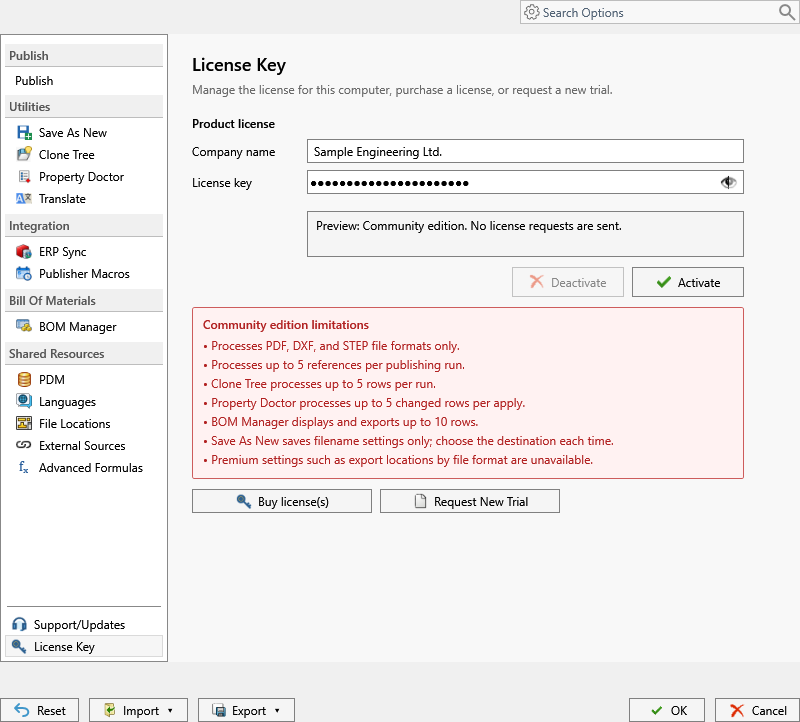 | Kontrolle | Was es tut |
| --- | --- |
| Company name | Identifiziert das Unternehmen, das mit der Lizenz verbunden ist. Geben Sie es genau wie geliefert ein. |
| License key | Akzeptiert den mit der Bestellung gelieferten Schlüssel. |
| Augenknopf | Zeigt oder versteckt vorübergehend den eingegebenen Schlüssel. |
| Activate | Aktiviert den Schlüssel auf diesem Computer. |
| Deactivate | Gibt die aktive Lizenz frei, damit sie auf einen anderen Computer verschoben werden kann. |
| Buy license(s) | Öffnet die PDMPublisher für SOLIDWORKS Kaufseite. |
| Kontrolle | Was es tut |
| --- | --- |
| Company name | Identifiziert das Unternehmen, das mit der Lizenz verbunden ist. Geben Sie es genau wie geliefert ein. |
| License key | Akzeptiert den mit der Bestellung gelieferten Schlüssel. |
| Augenknopf | Zeigt oder versteckt vorübergehend den eingegebenen Schlüssel. |
| Activate | Aktiviert den Schlüssel auf diesem Computer. |
| Deactivate | Gibt die aktive Lizenz frei, damit sie auf einen anderen Computer verschoben werden kann. |
| Buy license(s) | Öffnet die PDMPublisher für SOLIDWORKS Kaufseite. |
Eine Lizenz aktivieren
- Geben Sie die gelieferten Company name und License key ein.
- Wählen Sie Activate.
- Bestätigen Sie, dass der Statusbereich eine aktive Lizenz meldet.
Deaktivieren Sie die Lizenz, bevor Sie den Computer ersetzen oder eine Systemänderung vornehmen, die die Maschinenidentität ändern kann.
Ohne kostenpflichtige Lizenz läuft PDMPublisher für SOLIDWORKS als Community Edition. Die Anwendung zeigt die aktuellen Limits der Community Edition im Veröffentlichungsfenster an. Die 7-Tage-Testversion, die an anderer Stelle auf dieser Hilfeseite angekündigt wird, gilt für das separate PDM Professional Task version, nicht für das SOLIDWORKS-Add-in.