
Version und Updates
Verwenden Sie die Gruppe Updates CommandManager oder öffnen Sie PDMPublisher > Settings > Support and Updates, um die installierte Version anzuzeigen und zu prüfen, ob ein neueres Release verfügbar ist.
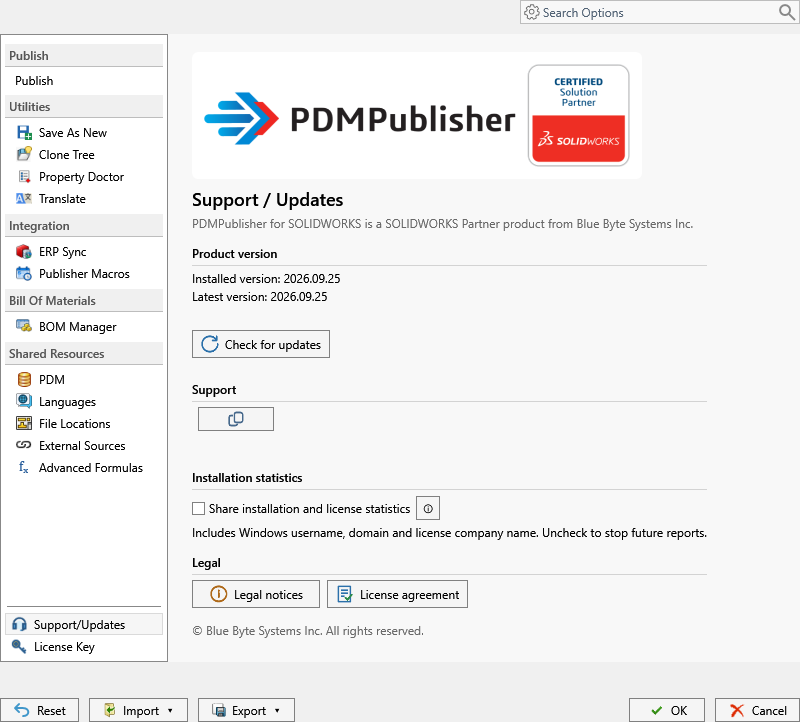
- Installed version ist die Version, die in der aktuellen SOLIDWORKS-Sitzung geladen wurde.
- Latest version ist die vom Updatedienst gemeldete Version.
- You are using the latest version bedeutet, dass die installierte Version mit der verfügbaren Version übereinstimmt.
- A new version is available identifiziert das neuere Release.
- Could not check for updates bedeutet, dass die Online-Versionsprüfung nicht abgeschlossen werden konnte.
Wählen Sie Check for updates, um die Versionsinformationen zu aktualisieren. Eine installierte Vorschau oder ein neuerer Build kann eine höhere Version haben als die Version, die derzeit vom Updatedienst gemeldet wird; lesen Sie beide Werte zusammen mit der Statusmeldung.
Download eines Updates
Wenn ein Update verfügbar ist, verwenden Sie die angezeigte Download-Aktion, um den Download des Installationsprogramms in Ihrem Browser zu öffnen.
Schließen Sie SOLIDWORKS, bevor Sie das Installationsprogramm ausführen. Speichern Sie zuerst geöffnete Dokumente und entsperren Sie das heruntergeladene Installationsprogramm von seinen Windows-Dateieigenschaften, wenn dies von Ihrer Umgebung erforderlich ist.
Nachdem das Updateprogramm die Version installiert und SOLIDWORKS neu gestartet hat, zeigt seine Schaltfläche Close einen 20-Sekunden-Countdown an. Wählen Sie die Schaltfläche, um das Fenster sofort zu schließen, oder lassen Sie es geöffnet; bei null schließt es sich automatisch.
Zur Installationsanleitung siehe PDMPublisher für SOLIDWORKS installieren.
Die gleiche Seite bietet auch Support, Legal notices und License agreement Links.