
PDMPublisher para SOLIDWORKS
PDMPublisher para SOLIDWORKS é um suplemento interativo SOLIDWORKS para a publicação de entregas, criação de cópias de documentos controlados, propriedades de edição e conjuntos de documentos completos de embalagem. Ele é executado dentro do SOLIDWORKS e pode usar informações SOLIDWORKS PDM Professional quando uma visão de cofre está disponível.
Important
Esta documentação descreve o suplemento SOLIDWORKS, não a tarefa PDMPublisher configurada na ferramenta de administração SOLIDWORKS PDM.
Veja PDM Task vs SOLIDWORKS suplemento para uma comparação lado a lado e links para as configurações compartilhadas por ambos os produtos.
Interface Actual
Os comandos PDMPublisher estão localizados na guia PDMPublisher no SOLIDWORKS CommandManager e sob Tools > PDMPublisher. O painel de tarefas agora é um navegador de documentação e não contém mais os controles de publicação.
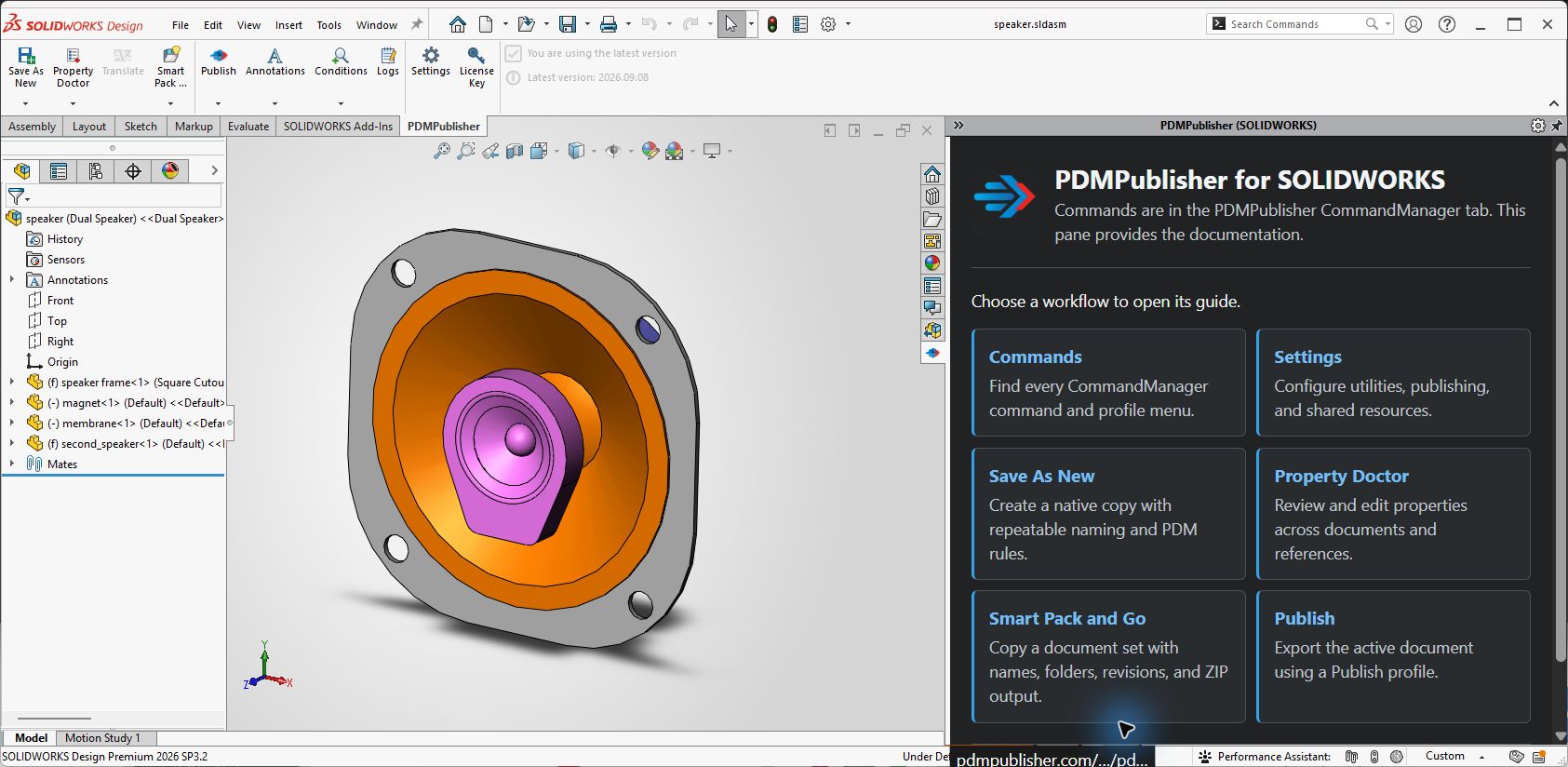 O CommandManager está organizado em três grupos:
| Grupo | Comandos | Objecto |
|---|---|---|
| Ferramentas para documentos | Save As New, Property Doctor, Traduzir, Clone Tree | Crie cópias, gerencie propriedades e conjuntos de documentos de pacotes. Traduzir é reservado para uma versão futura. |
| Conta de materiais | BOM Manager | Configurar colunas BOM, estrutura, agrupamento e exclusões de componentes. |
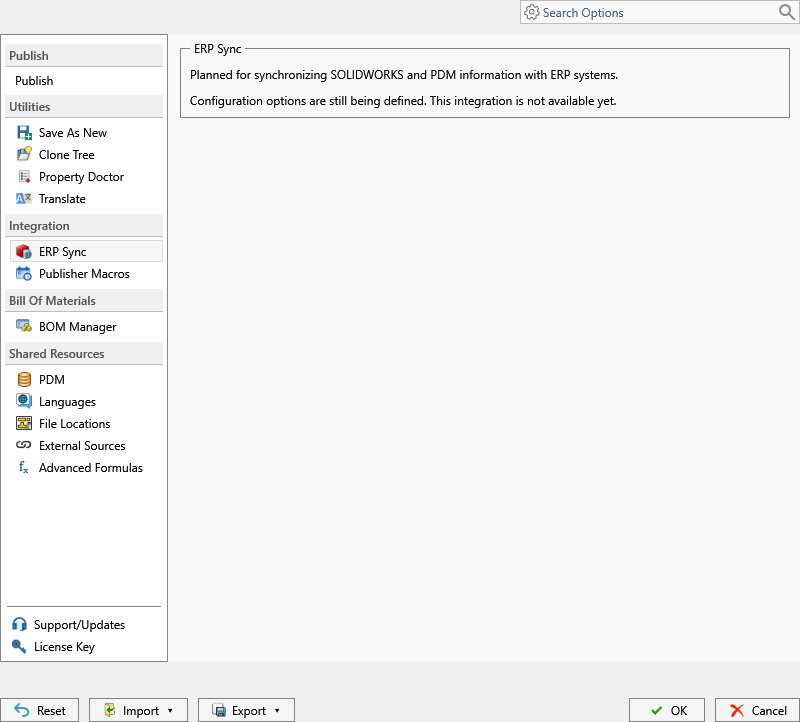
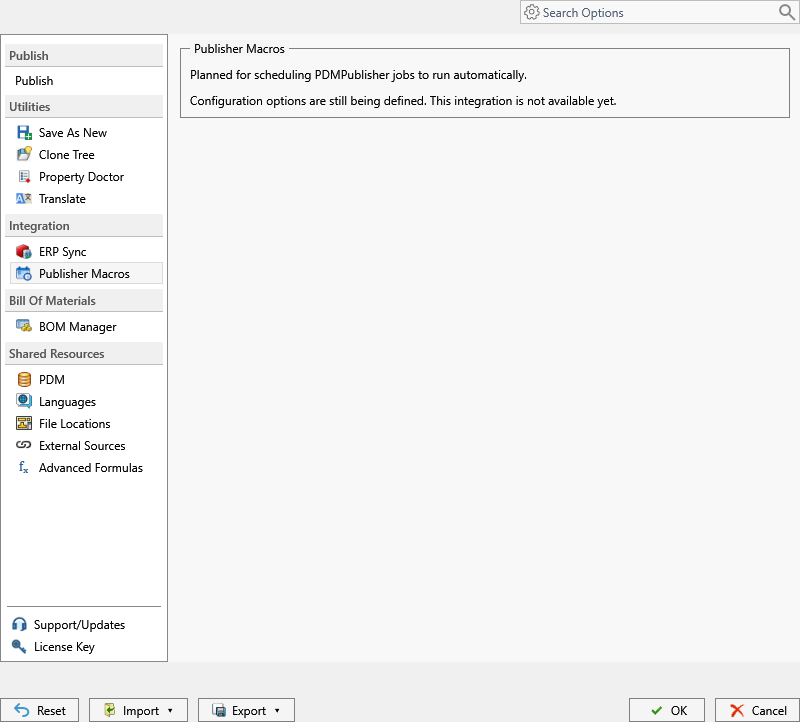
| Integrações planeadas | ERP Sync, Publisher Macros | Mostrar os locais planejados de ERP synchronization e publicação agendada. Estas integrações ainda não estão disponíveis. |
| Publicação | Publicar, Anotações, Condições, Registos | Configure e execute exportações, controle anotações e regras de processamento e reveja resultados. |
| Configurações e atualizações | Configurações, chave de licença, status de atualização, informações de versão | Configure o suplemento, as configurações de transferência, gerencie o licenciamento e verifique a versão instalada. |
Veja PDMPublisher Commands para disponibilidade de comandos, drop-downs de perfil e comandos de menu de contexto de montagem.
Iniciar um fluxo de trabalho
- Abra ou ative uma peça salva, montagem ou desenho em SOLIDWORKS.
- Abra a aba PDMPublisher CommandManager.
- Selecione um comando para usar suas configurações padrão, ou selecione a seta abaixo de um comando suportado para escolher um perfil salvo.
- Reveja a janela de comando ou pré-visualização antes de escrever arquivos ou propriedades do documento.
- Complete a operação e reveja quaisquer avisos ou erros relatados.
Save As New, Property Doctor, Clone Tree e Publish suportam perfis reutilizáveis. Um componente selecionado em um conjunto também tem comandos PDMPublisher em seu menu com o botão direito do mouse.
Save As New
Save As New cria um documento nativo separado SOLIDWORKS sem renomear o documento fonte ou alterar as referências de montagem fonte.
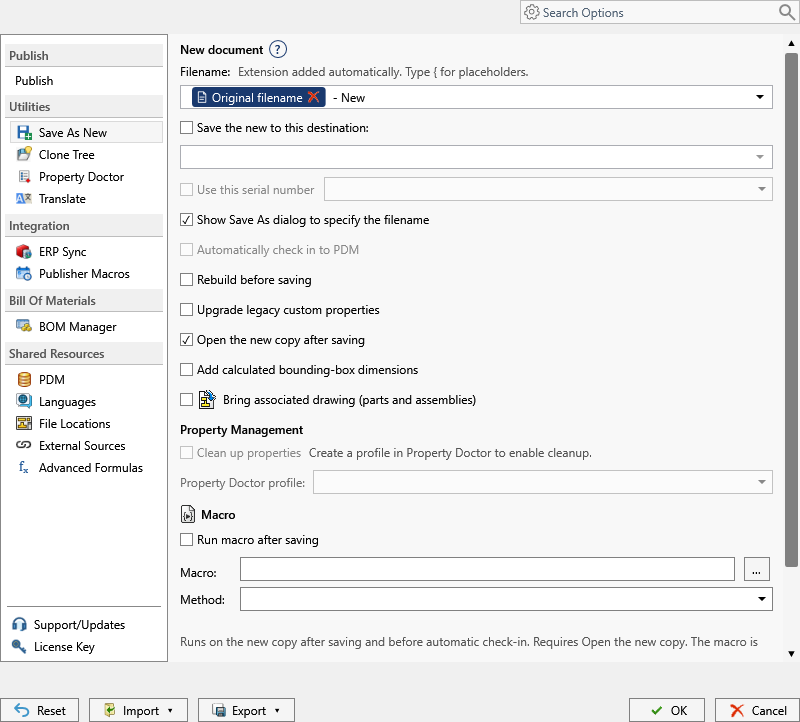
Use-o para:
- Crie nomes de arquivos e pastas de destino a partir de valores de documento, propriedades, valores de pastas, variáveis PDM, fórmulas, números de série e texto solicitado.
- Mostra a janela normal para Gravar Como quando o destino necessitar de confirmação do utilizador.
- Reconstruir o modelo antes de salvar e abrir a nova cópia depois.
- Copie e reinicie um desenho associado.
- Escrever as dimensões da caixa delimitadora calculadas para a nova peça ou montagem.
- Execute uma macro SOLIDWORKS após a cópia ser criada.
- Adicione e verifique os novos arquivos no cofre PDM selecionado automaticamente.
Save As New valida a extensão, destino, arquivos duplicados, arquivos existentes e conflitos de cofre antes de escrever a cópia.
Property Doctor
Property Doctor exibe o documento ativo, configurações, listas de cortes, desenhos e documentos referenciados em uma grade de propriedades editável.
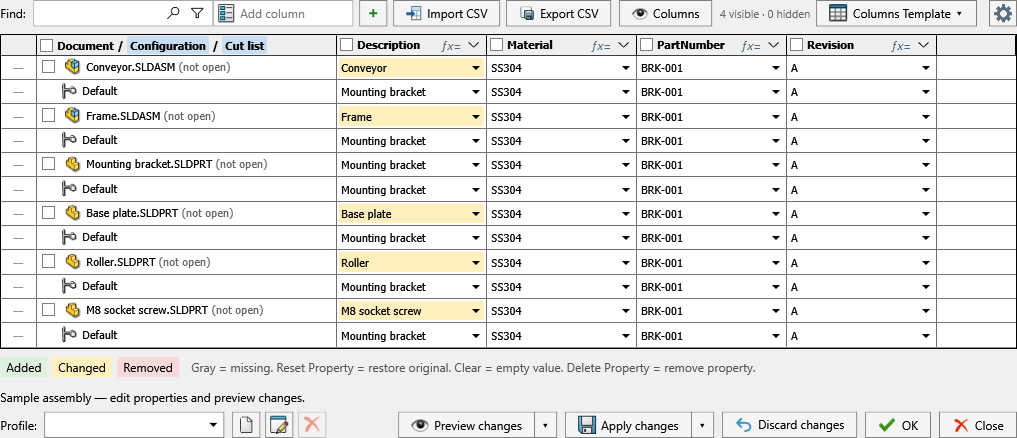
Use-o para:
- Adicionar, editar, limpar, reiniciar ou excluir propriedades personalizadas e específicas de configuração.
- Procurar, filtrar, encontrar e substituir e preencher valores em linhas visíveis.
- Use valores de documentos, valores vinculados, fórmulas, informações PDM e fontes externas configuradas.
- Adicione e organize colunas de propriedades ou carregue um modelo de coluna reutilizável.
- Importar valores de propriedade de CSV e exportar a grade atual para CSV.
- Visualize um perfil Property Doctor antes de aplicar suas ações de propriedade ordenadas.
- Verifique arquivos PDM dentro ou fora, obter as últimas referências, resolver e abrir documentos descarregados quando permitido.
As alterações pendentes permanecem na grade até que Apply changes seja selecionado. O Discard changes restaura os valores que foram carregados quando a janela foi aberta.
Clone Tree
Clone Tree cria um plano de cópia para um documento ativo e suas referências. Cada arquivo incluído pode ter seu próprio nome de saída e destino, enquanto as referências SOLIDWORKS são atualizadas para os arquivos copiados.
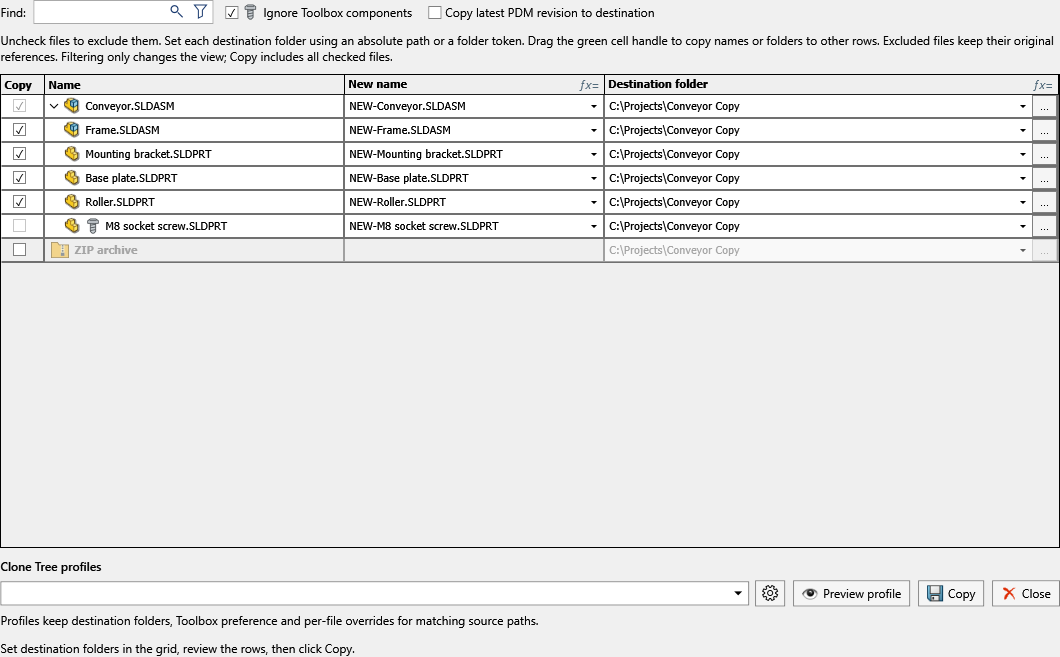
Use-o para:
- Incluir ou excluir modelos e desenhos individuais da embalagem.
- Crie nomes de arquivos e destinos de propriedades, pastas, variáveis PDM, números de série e fórmulas.
- Ignorar componentes do Toolbox quando eles devem continuar a referenciar seus locais originais.
- Inclui arquivos de companheiros STEP, PDF ou DXF com o mesmo nome.
- Copie a última revisão PDM atribuída diretamente para o destino sem alterar o cache de cofre local.
- Salve documentos suportados na versão atual do SOLIDWORKS ou uma versão anterior suportada.
- Criar um arquivo ZIP após o conjunto de documentos ser copiado.
- Aplicar regras de perfil ordenadas e, opcionalmente, executar um perfil Property Doctor em arquivos copiados.
A cópia é bloqueada quando os alvos são duplicados, sobrescrever um arquivo fonte ou existente, alterar uma extensão SOLIDWORKS, ou depender de informações de destino ou revisão não resolvidas.
BOM Manager
BOM Manager define o modelo de coluna padrão, tipo de exibição SOLIDWORKS BOM, expressão de agrupamento de linhas e exclusões de componentes baseados em condições usadas pelos fluxos de trabalho BOM.
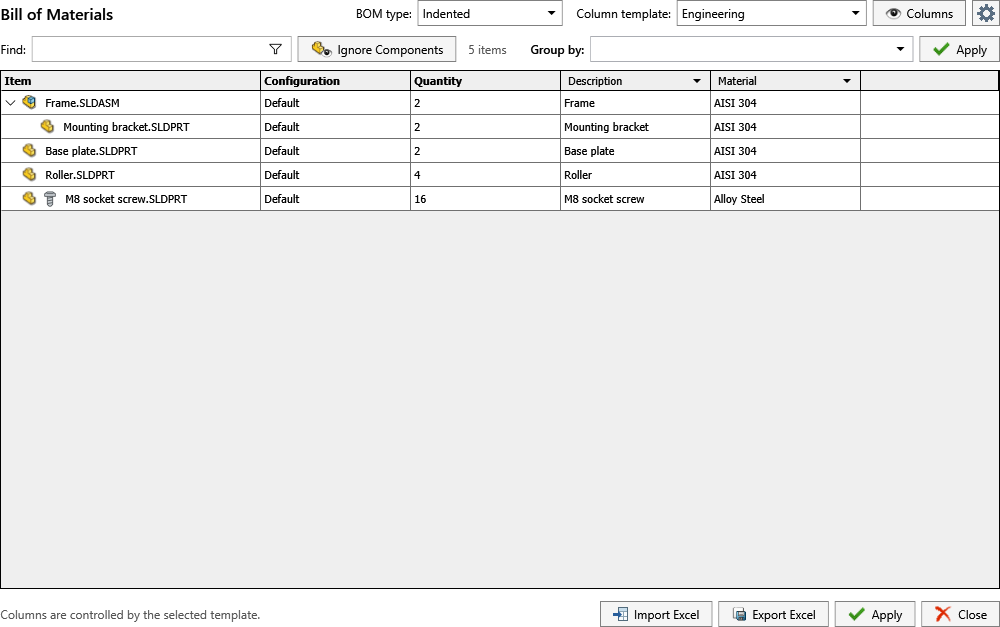
A janela BOM Manager exibe a hierarquia de montagem, configuração, quantidade e colunas de propriedade selecionadas. Ele pode encontrar e filtrar linhas, alterar o tipo BOM ou modelo de coluna, entradas de grupo, ignorar componentes, importar ou exportar dados do Excel, e aplicar alterações suportadas.
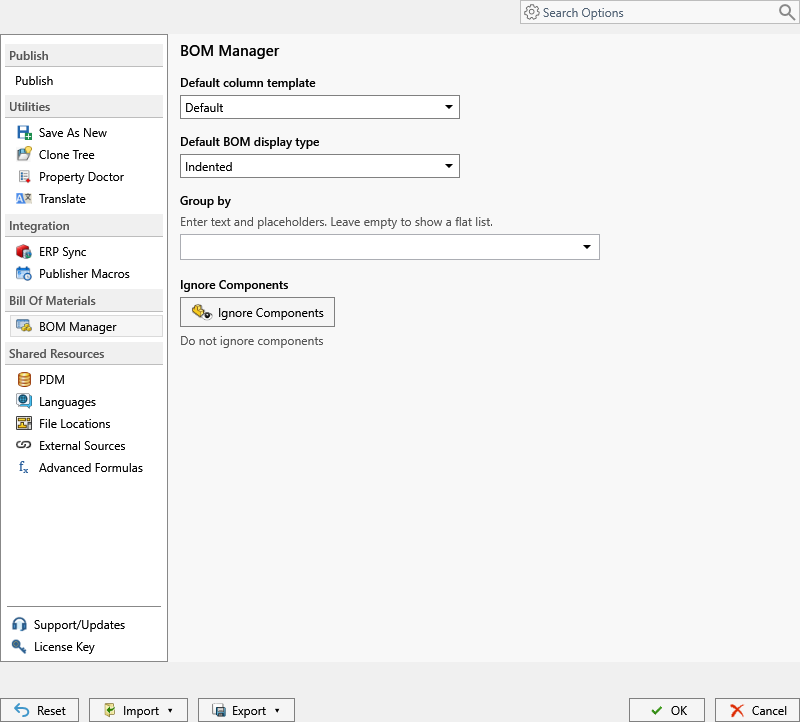
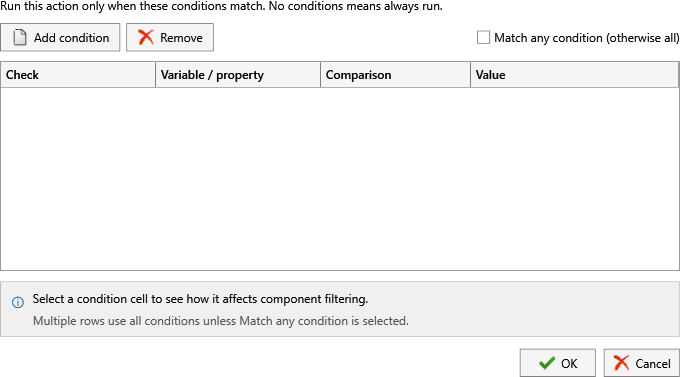
Selecione Ignore Components para criar condições que removam componentes correspondentes do BOM sem suprimi-los ou excluí-los no conjunto SOLIDWORKS.
Publicação
O comando Publicar abre a publicação para o documento ativo. Um perfil Publish combina as configurações de saída, anotações e condições necessárias para uma exportação repetitiva.
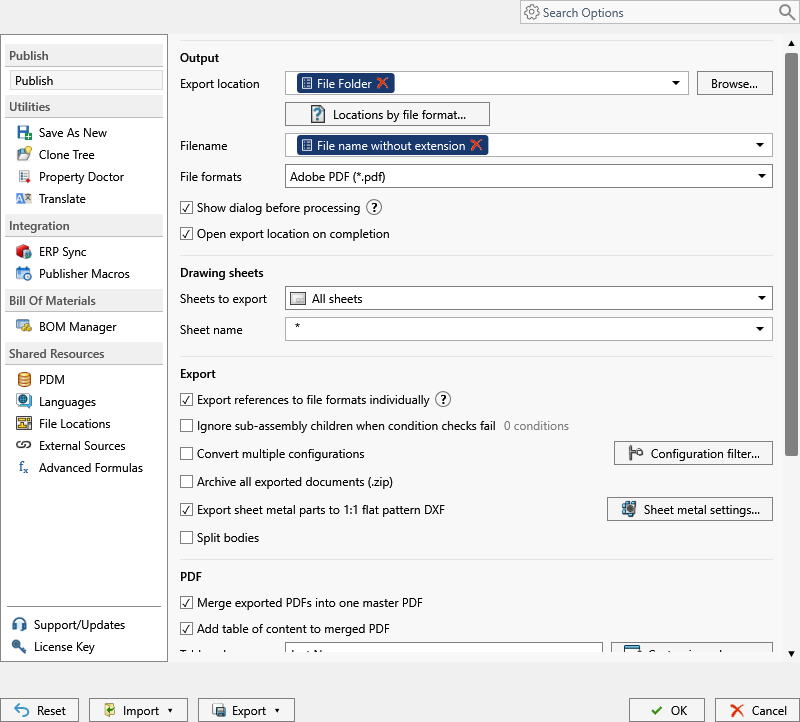
Publishing can:
- Exportar peças, conjuntos, desenhos e referências para PDF suportados, DXF, DWG, STEP, eDrawings, e outros formatos.
- Crie caminhos de saída e nomes de arquivos de placeholders e documentos ou valores PDM.
- Processe referências individualmente, converta configurações e configurações de filtro.
- Selecione desenhar folhas, combinar nomes de folhas, mesclar PDFs, adicionar uma tabela de conteúdo e criar favoritos.
- Exportar padrões planos chapa-metal e corpos divididos.
- Adicionar texto, valores de propriedade, marcas de água e códigos QR através de Annotações.
- Incluir ou excluir documentos e referências através de Condições.
- Registre detalhes, avisos e erros de processamento em Logs.
Veja Publicar configurações para a referência completa da opção de publicação.
Anotações
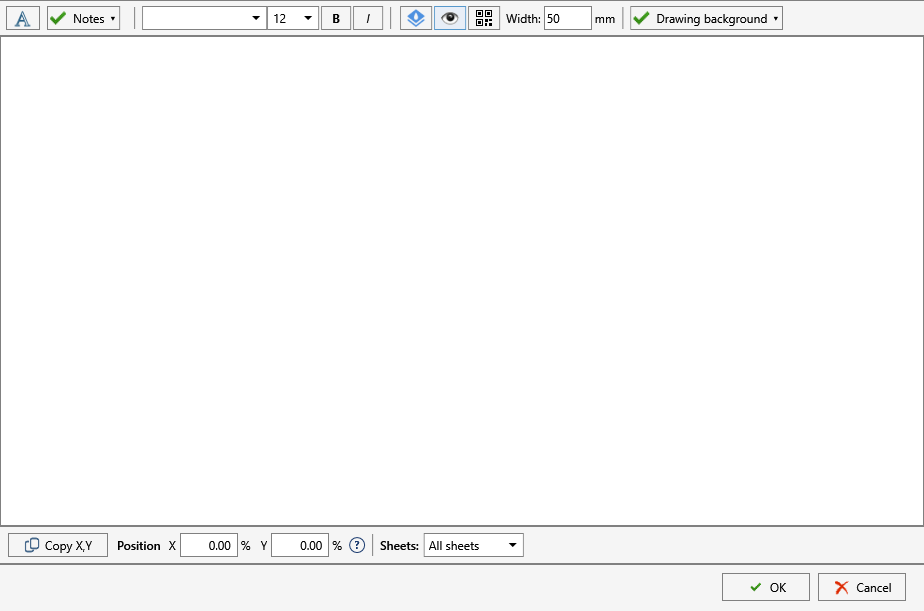
Anotações coloca o texto formatado, propriedades SOLIDWORKS, marcas d'água e outras marcas nas páginas PDF publicadas. Cada anotação pode ter sua própria posição e seleção de folhas.
Condições
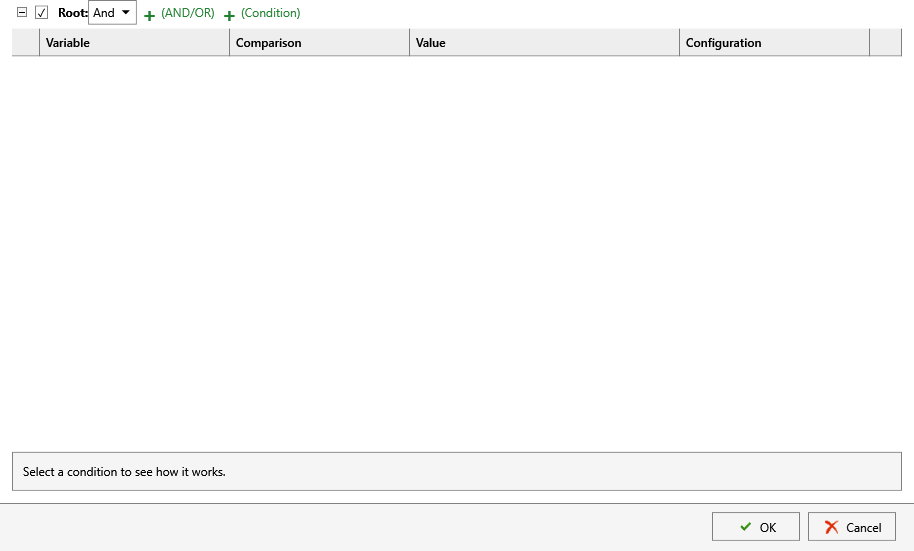
Condições usam regras aninhadas para incluir ou excluir documentos e referências antes da exportação. A revisão da publicação mostra o resultado antes da escrita dos arquivos.
Registra e publica revisão
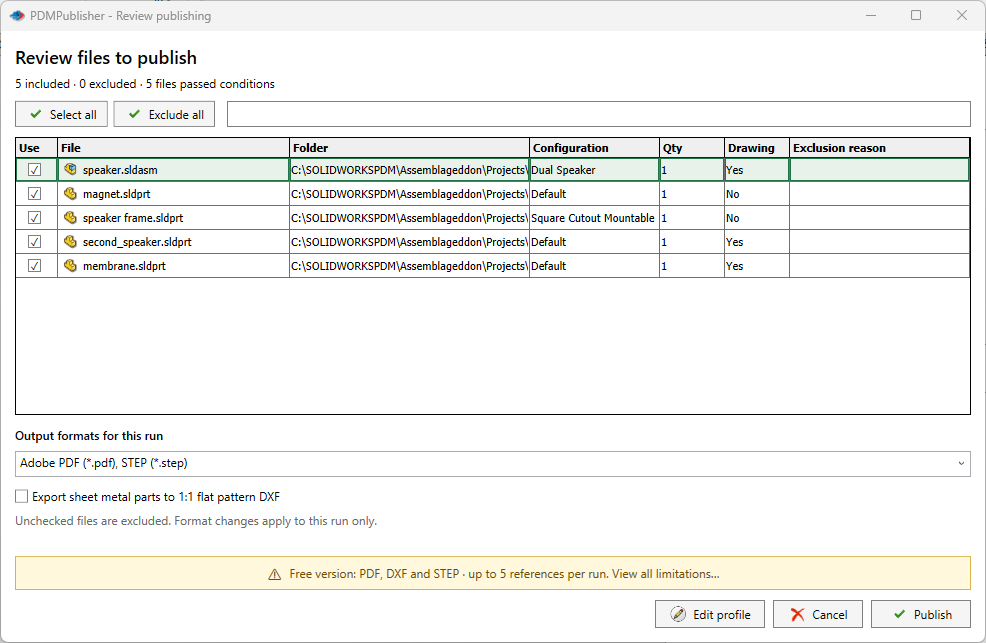
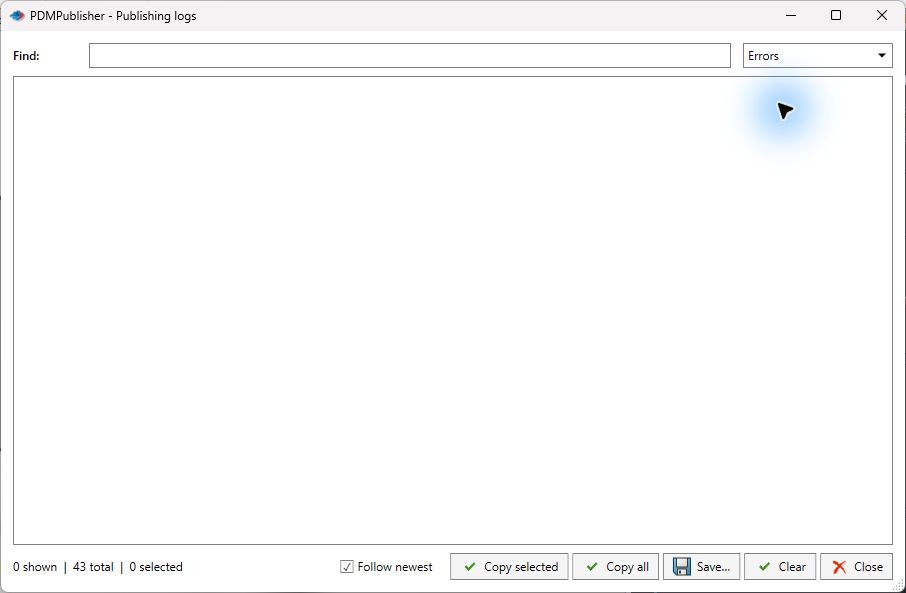
Logs grava arquivos de saída, avisos, itens ignorados e erros. Quando o Show dialog before processing está habilitado, a janela de revisão lista os arquivos e configurações que serão processados.
Configurações e perfis
O comando Configurações abre uma janela pesquisável para todas as configurações adicionais.
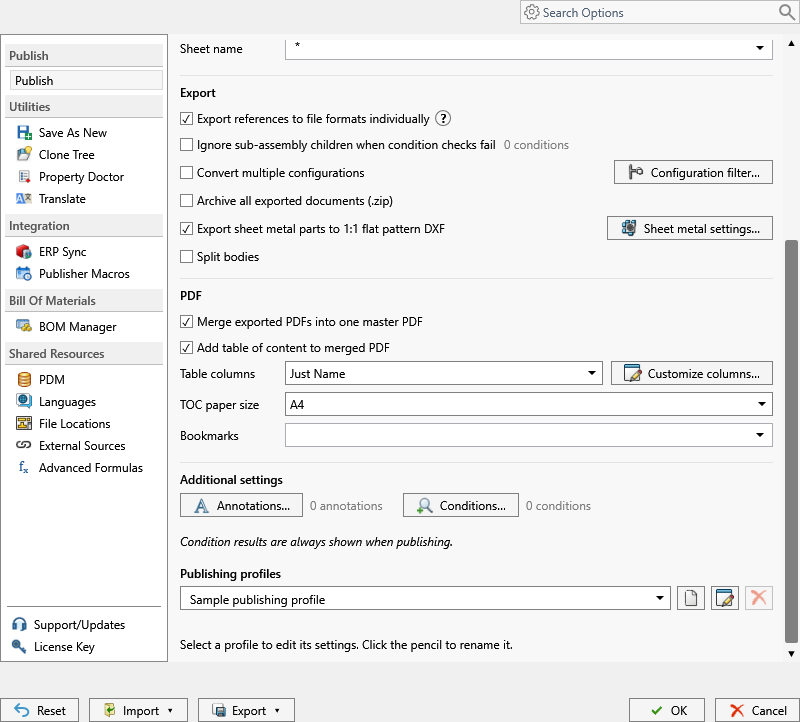
A janela contém:
- Configurações de utilitário e perfis para Save As New, Property Doctor e Clone Tree.
- BOM Manager padrão para colunas, tipo de exibição, agrupamento e componentes ignorados.
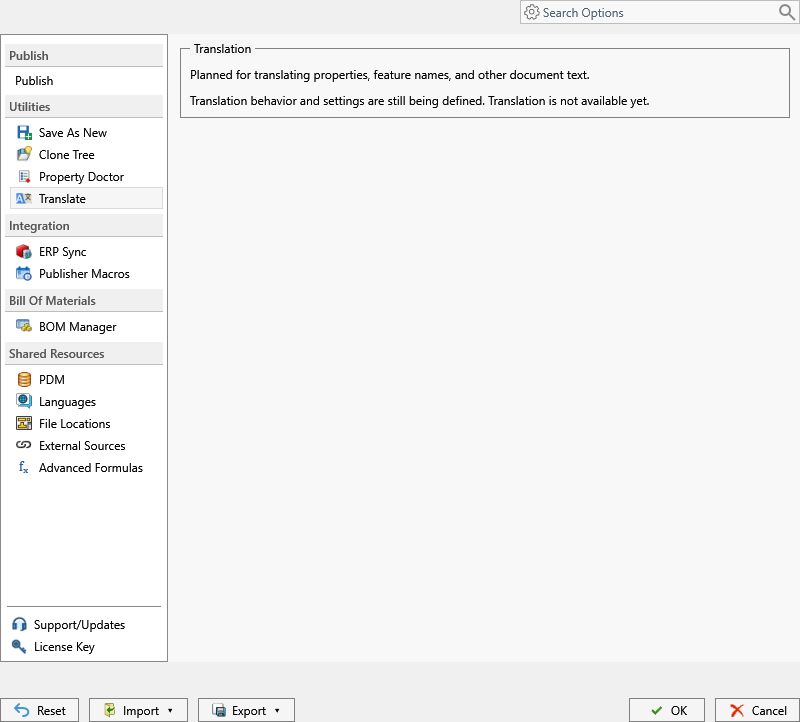
- Lugares claramente marcados para as características planejadas Traduzir, ERP Sync e Publisher Macros.
- Complete os perfis de publicação, incluindo opções de publicação, anotações e condições.
- Seleção compartilhada de PDM, idiomas, pastas de pesquisa de desenho, fontes externas e fórmulas avançadas.
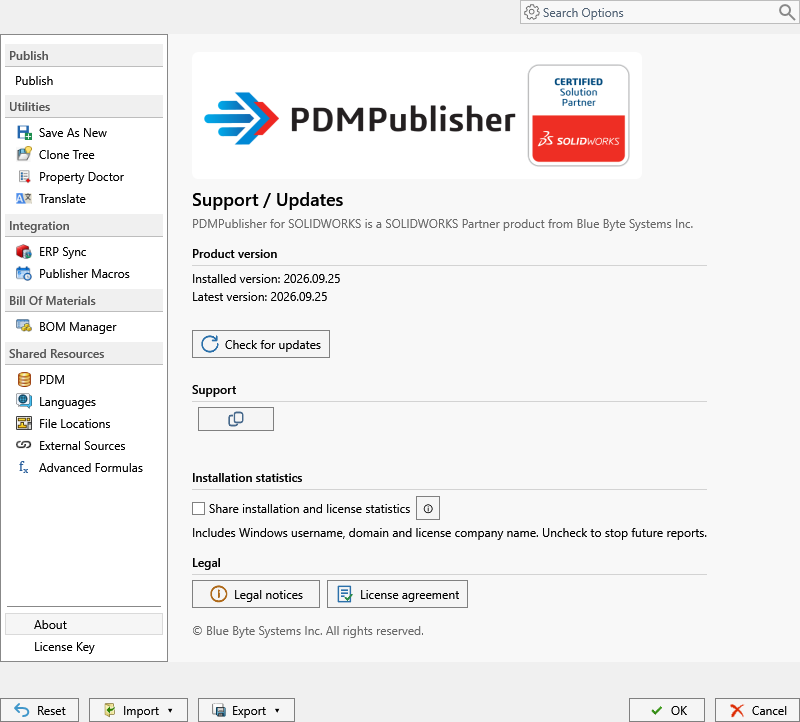
- Suporte, atualização, versão, informações legais e de licença.
Os perfis pertencem ao comando que os utiliza. Por exemplo, um perfil Property Doctor armazena ações de propriedade, enquanto um perfil Publish armazena comportamento de exportação. Selecionar a seta abaixo de um comando CommandManager lista os perfis disponíveis para esse comando.
Os menus Configurações Import e Export podem transferir a configuração completa através de um arquivo ou PIN de seis dígitos. A transferência completa inclui cada família de perfil e os recursos compartilhados. As credenciais SQL Server são intencionalmente excluídas e devem ser inseridas no computador de destino.
Recursos partilhados
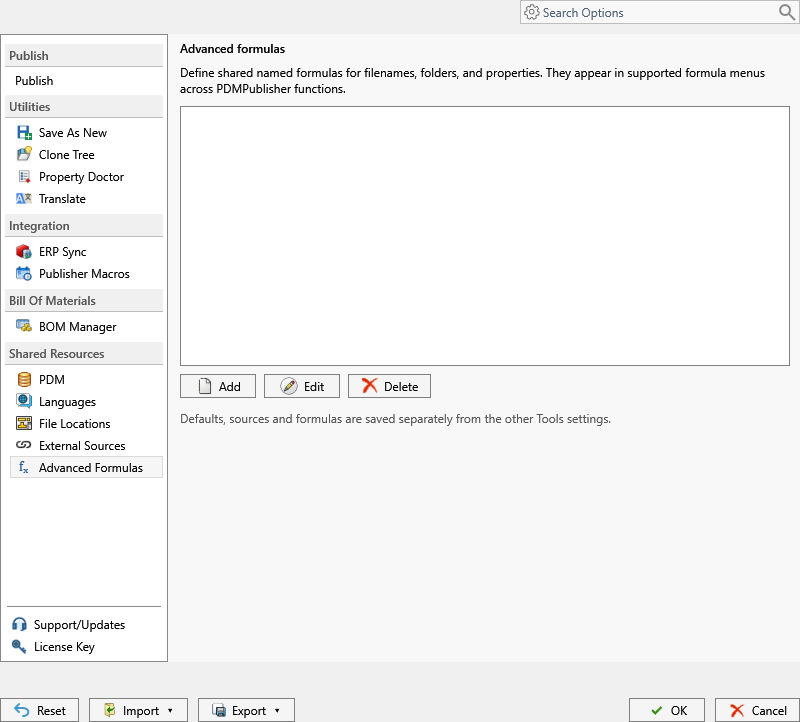
Recursos compartilhados fornecem configuração reutilizável para utilitários suportados e perfis de publicação.
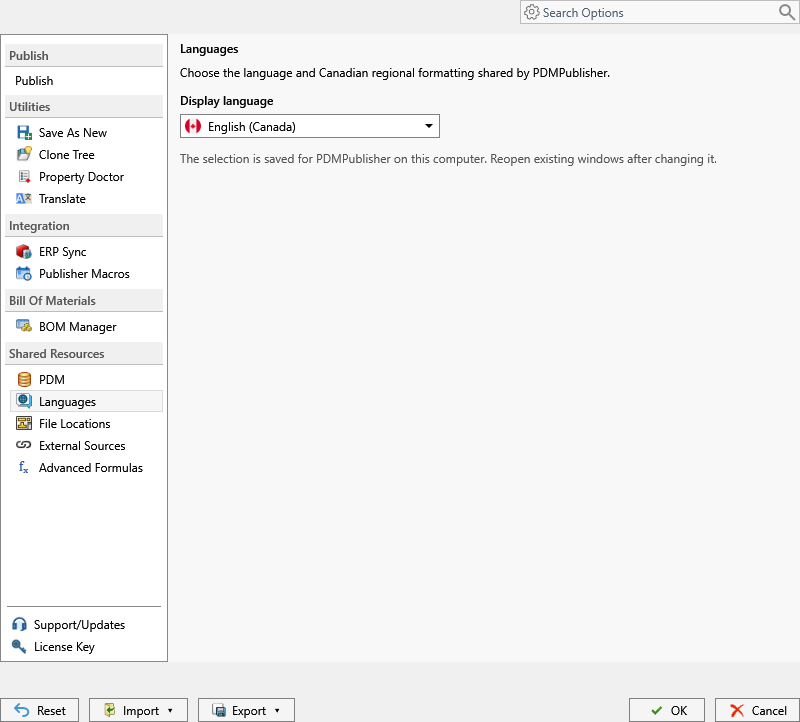
- Línguas seleciona a linguagem de visualização suplemento e formatação regional.
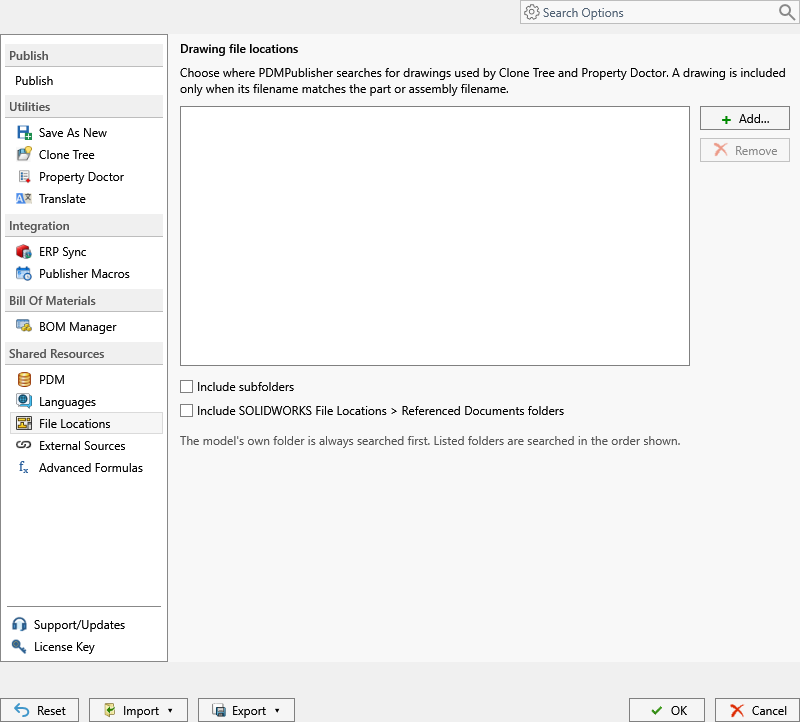
- Localizações do arquivo define pastas adicionais usadas para localizar desenhos associados.
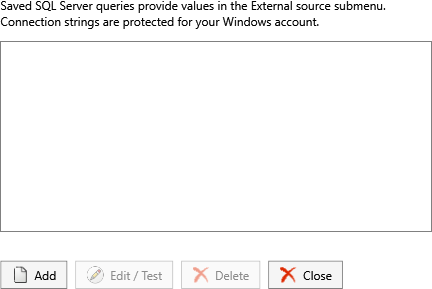
- Fontes externas define conexões e consultas reutilizáveis do SQL Server.
- Formulas avançadas define expressões nomeadas para nomes de arquivos, pastas e propriedades.
Características Planejadas
A interface atual reserva páginas para Traduzir, ERP Sync e Publisher Macros. Essas páginas mostram as áreas de produto planejadas, mas as características ainda não estão disponíveis para uso de produção.
Painel de Tarefas de Ajuda
O painel de tarefas PDMPublisher exibe a página de boas-vindas de documentação compacta no https://pdmpublisher.com/help/addinwelcome.html. Ele não hospeda ou controla os comandos PDMPublisher nativos.
A página incorporada requer Microsoft Edge WebView2 Runtime. Se a página não puder carregar, todos os comandos CommandManager permanecem disponíveis. Veja Ajuda painel de tarefas para requisitos e solução de problemas.
Integração com o SOLIDWORKS PDM Professional
Quando o computador tem uma visão de cofre PDM local, PDMPublisher pode usar a sessão ativa PDM para resolver pastas de cofre e variáveis, reservar números de série, verificar arquivos dentro ou fora, obter revisões e validar destinos de cofre. As ações disponíveis ainda seguem as permissões de cofre e o estado de fluxo de trabalho do usuário.
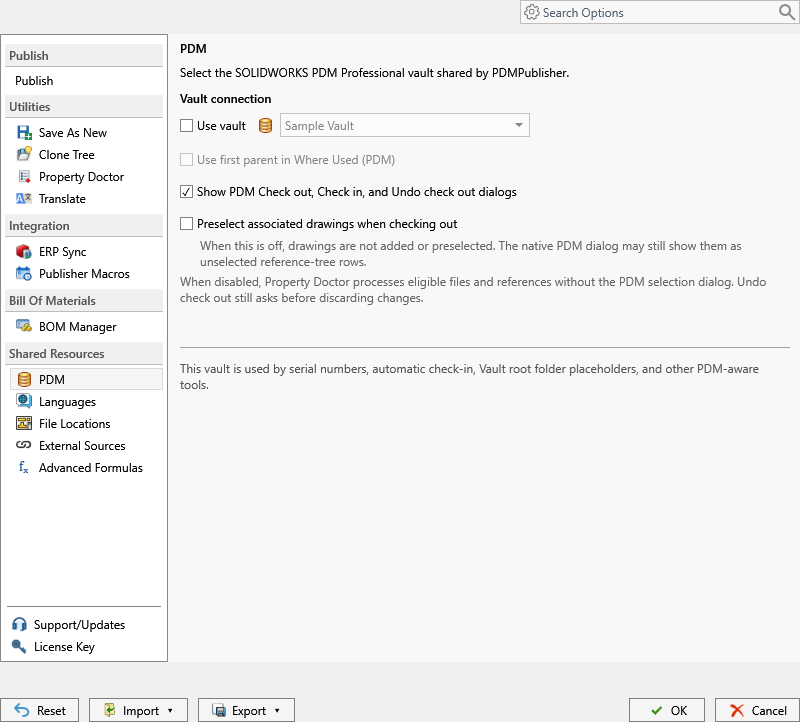
O suplemento SOLIDWORKS não inclui agendamento de tarefas PDM, prompts de lançamento de tarefas, configuração de método de execução ou seleção SOLIDWORKS. Estes pertencem a PDMPublisher para PDM Professional.
Instalar e Activar o Suplemento
Fechar SOLIDWORKS antes de executar o instalador MSI. Após a instalação, abra Tools > Add-Ins, localize PDMPublisher (SOLIDWORKS) em Partner Solution Add-Ins e selecione as caixas de seleção de sessão atual e inicialização.
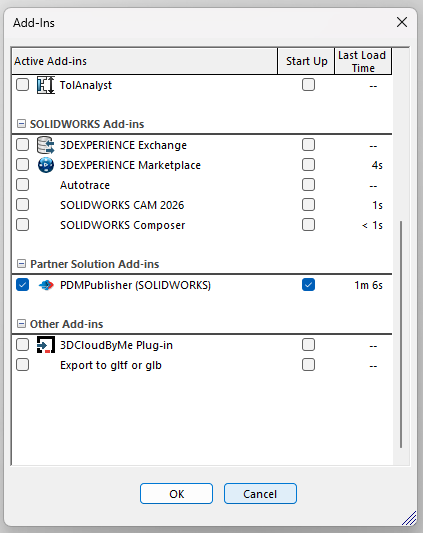 Veja Instalar e ativar o suplemento para o procedimento completo e solução de problemas.
Download e licenciamento
- Guia de instalação
- Baixar PDMPublisher para SOLIDWORKS
- Comprar um PDMPublisher para a licença SOLIDWORKS
- Gestão da licença
PDMPublisher para SOLIDWORKS pode ser executado como a edição comunitária sem uma chave paga ou de teste. O julgamento separado de 7 dias oferecido em outro lugar neste site de ajuda é para o PDM Professional Task version.
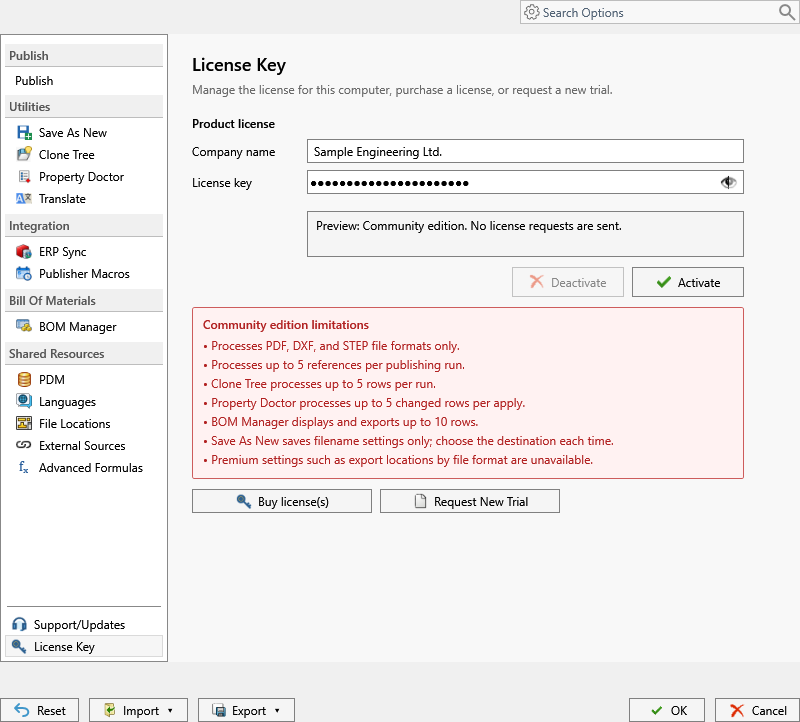
Atualizações e Sobre
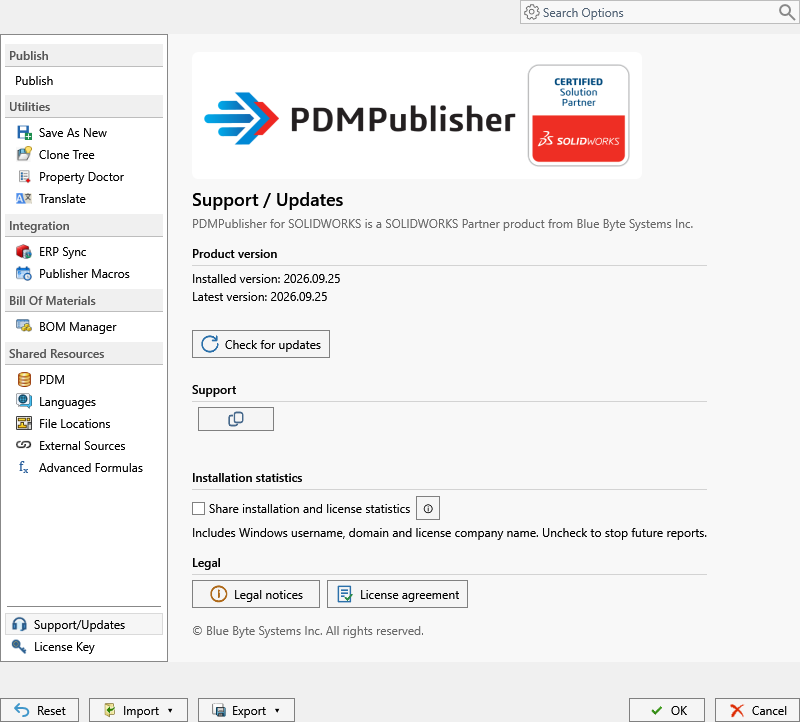
Versão e Atualizações relata as versões instaladas e disponíveis e fornece o comando de atualização. Sobre fornece produto, suporte, documentação e informações legais.
Para suporte, contate support@bluebytesystemsinc.zohodesk.com.