
ERP Sync
O ERP Sync está habilitado no PDMPublisher para SOLIDWORKS. Ele envia dados selecionados de documentos, componentes, propriedades e listas de materiais do SOLIDWORKS para um sistema ERP por meio de um conector ERP instalado.
Abra PDMPublisher > ERP Sync para revisar e enviar o documento ativo. Abra PDMPublisher > Settings > ERP Sync para escolher o conector e configurar a exibição padrão da lista de materiais.
Note
Atualmente, o ERP Sync oferece suporte a Push. A opção Pull aparece na janela, mas permanece desabilitada até que um contrato de recebimento seja implementado.
Configurar o ERP Sync
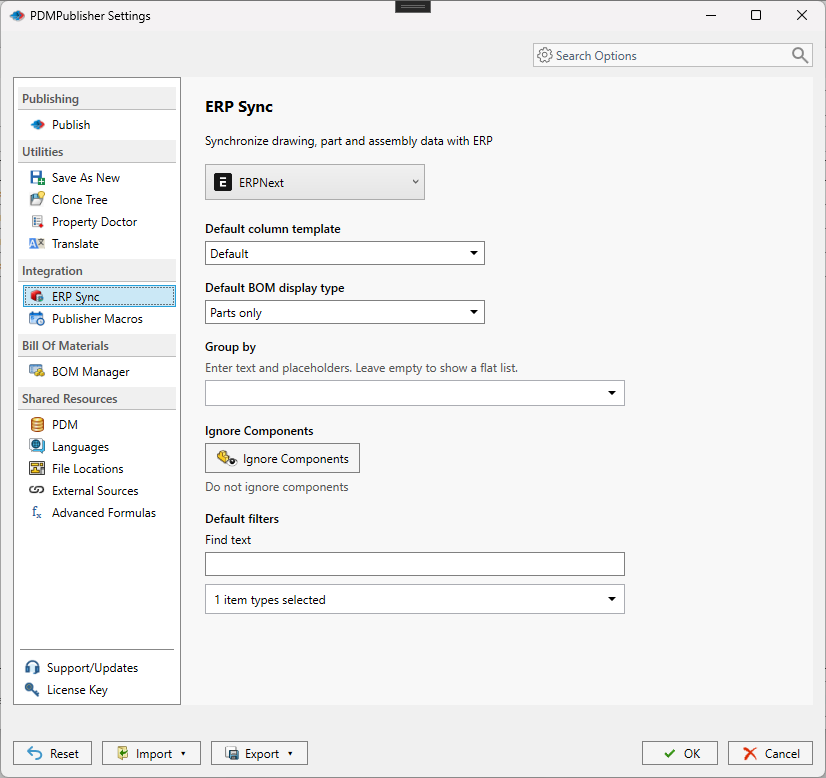
A página de configurações contém:
| Configuração | Descrição |
|---|---|
| ERP connector | Seleciona o conector usado pelo ERP Sync. Abra as configurações do conector pelo comando adjacente. |
| Default column template | Seleciona o modelo de colunas do BOM Manager usado quando a janela ERP Sync é aberta. As colunas selecionadas também fornecem valores disponíveis ao conector. |
| Default BOM display type | Seleciona a exibição inicial Parts only, Top-level only ou a lista de materiais recuada. |
| Group by | Agrupa as linhas exibidas por texto, propriedade ou espaço reservado compatível. Deixe o campo vazio para usar uma lista simples. |
| Ignore Components | Abre condições que excluem componentes correspondentes da exibição ERP Sync. |
| Find text | Filtra as linhas exibidas por texto. |
| Item types | Limita os tipos de linha incluídos na exibição. |
Selecione OK para salvar os padrões. Essas configurações são independentes das configurações do BOM Manager.
Instalar e configurar um conector
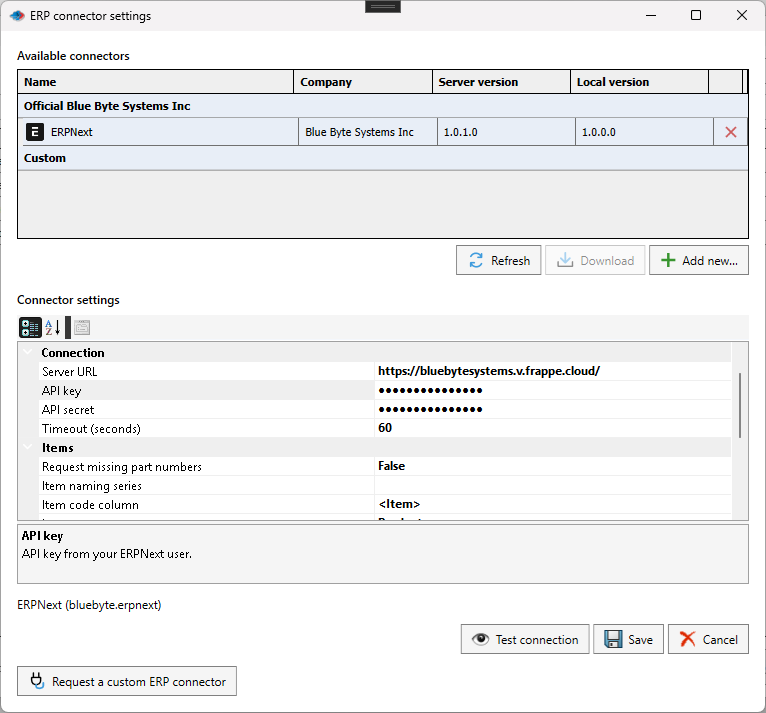
- Abra Settings > ERP Sync e depois ERP connector settings.
- Selecione um conector oficial e escolha Download, ou escolha Add new... para procurar uma DLL de conector personalizado.
- Selecione o conector instalado. Suas configurações aparecem na grade de propriedades inferior.
- Insira a URL do servidor, credenciais, mapeamentos e outros valores específicos do conector.
- Escolha Test connection. Corrija qualquer problema relatado de autenticação, URL ou mapeamento.
- Escolha Save para tornar esse conector ativo.
As configurações são salvas separadamente para cada conector e criptografadas para o usuário atual do Windows. Reinicie o SOLIDWORKS antes de substituir uma DLL de conector que já tenha sido carregada.
Para o conector fornecido pela Blue Byte Systems, consulte Conector ERPNext.
Escolher a fonte de sincronização
Use o seletor de fonte no canto superior esquerdo do ERP Sync para escolher a origem das linhas, colunas, quantidades e da hierarquia da lista de materiais.
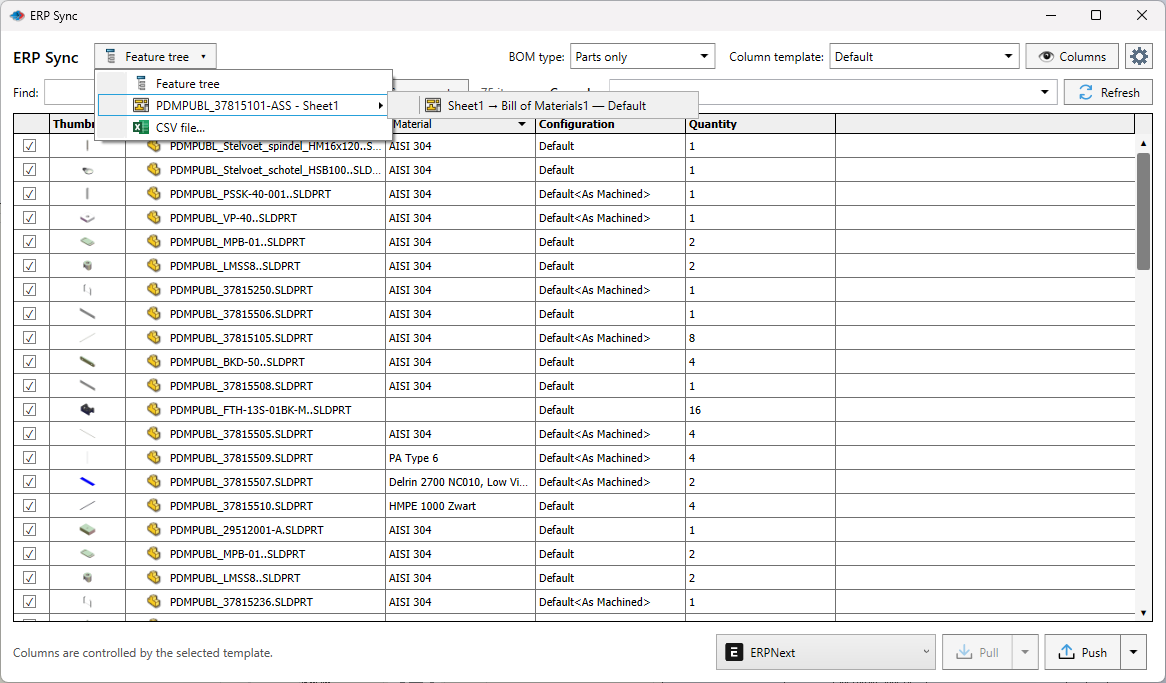
| Fonte | Dados usados pelo ERP Sync | Comportamento importante |
|---|---|---|
| Feature tree | O documento ativo do SOLIDWORKS e sua árvore de componentes resolvida. | Essa é a fonte padrão. O tipo de lista de materiais, os modelos de colunas, o agrupamento, os filtros de componentes, os itens de lista de corte e as linhas fantasma continuam disponíveis. O envio de uma lista de materiais exige a exibição Indented sem agrupamento. |
| Tabela de BOM do SOLIDWORKS | Uma tabela de lista de materiais encontrada em uma montagem ou desenho, incluindo a configuração selecionada da tabela. | São usadas as linhas e colunas visíveis e as quantidades exibidas. O envio de itens e propriedades fica disponível para toda tabela válida. O envio da lista de materiais também exige uma tabela recuada com numeração numérica detalhada, como 1, 1.1 e 1.2, linhas pai visíveis e uma hierarquia sem ambiguidade. |
| Arquivo CSV | Um arquivo CSV UTF-8 selecionado no disco. | Cada coluna CSV se torna uma propriedade de origem para o conector. O envio de itens e propriedades fica disponível após a validação do arquivo. O envio da lista de materiais é ativado quando as colunas de item e pai definem uma hierarquia válida. |
A fonte selecionada é lembrada para o documento salvo do SOLIDWORKS.
Feature tree
Escolha Feature tree para criar linhas a partir da peça, montagem ou desenho ativo. Use BOM type, Column template, Group by, Ignore Components e os filtros de itens para preparar a exibição. As linhas podem incluir componentes resolvidos, itens de lista de corte e linhas fantasma de acordo com as configurações selecionadas.
Tabela de BOM do SOLIDWORKS
Abra o submenu do documento no seletor de fonte e escolha uma tabela de lista de materiais e uma configuração específicas. O ERP Sync lê a tabela como ela é exibida:
- Linhas e colunas ocultas são omitidas.
- Títulos de colunas e colunas de propriedades personalizadas se tornam propriedades de origem que o conector pode mapear.
- A quantidade exibida deve ser numérica.
- Uma tabela simples pode ser usada para sincronizar itens e propriedades. A sincronização da lista de materiais exige uma hierarquia recuada com numeração numérica detalhada e linhas pai visíveis.
Se não for possível criar uma hierarquia sem ambiguidade, o ERP Sync mantém as operações de itens e propriedades disponíveis e desabilita a operação de lista de materiais.
Arquivo CSV
Escolha CSV file... para usar dados independentes da árvore de componentes do SOLIDWORKS. O arquivo deve atender a estes requisitos:
- Texto UTF-8, com ou sem marca de ordem de bytes (BOM).
- Tamanho máximo de 20 MB e no máximo 50.000 linhas de dados não vazias.
- Cabeçalhos não vazios e exclusivos, com o mesmo número de campos em todas as linhas de dados.
- Quantidades inteiras positivas. Se não houver uma coluna de quantidade, o ERP Sync usa
1.
O ERP Sync reconhece estes cabeçalhos convencionais:
| Finalidade | Cabeçalhos reconhecidos |
|---|---|
| Código do item | Item code, item_code, PartNumber, Part Number ou Item |
| Quantidade | Quantity ou Qty |
| Item pai | Parent, Parent item ou parent_item |
| Descrição | Description |
| Material | Material |
Para habilitar o envio da lista de materiais a partir de CSV, forneça colunas reconhecidas de código do item e item pai. Cada código de item deve aparecer uma única vez, todo item pai referenciado deve existir e as relações não podem conter ciclos. Uma hierarquia válida deve ter pelo menos um pai com filhos.
Enviar dados do documento
- Abra ou ative uma peça, montagem ou desenho salvo do SOLIDWORKS.
- Selecione PDMPublisher > ERP Sync.
- Selecione Feature tree, uma tabela de BOM do SOLIDWORKS ou CSV file... como fonte. Use os controles disponíveis para essa fonte a fim de preparar a exibição.
- Marque a caixa de seleção ao lado de cada linha que deseja incluir. Somente as linhas marcadas e exibidas no momento são enviadas. Expanda os ramos recolhidos antes de enviar uma lista de materiais recuada.
- Selecione o conector ativo na parte inferior da janela.
- Abra a seta ao lado de Push e selecione as operações necessárias.
- Selecione Push, revise o resultado e corrija qualquer item ou lista de materiais com falha informada pelo conector.
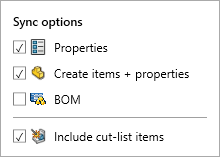
| Operação | Resultado |
|---|---|
| Properties | Atualiza as propriedades mapeadas dos itens ERP existentes. |
| Create items + properties | Cria os itens ERP ausentes e envia suas propriedades mapeadas. A criação de itens inclui a sincronização de propriedades. |
| BOM | Envia as relações de lista de materiais entre pai e filhos diretos que foram explicitamente selecionadas. O conector deve anunciar suporte a listas de materiais. |
| Include cut-list items | Inclui linhas compatíveis da lista de corte no instantâneo. |
O instantâneo contém dados simples capturados do SOLIDWORKS; o conector não recebe objetos COM do SOLIDWORKS. As propriedades personalizadas do documento raiz são mescladas com as propriedades da configuração ativa, e os valores da configuração têm precedência. A massa é fornecida em quilogramas.
Desenvolvimento de conectores
Para criar e carregar sua própria integração em C#, consulte Criar um conector ERP personalizado.