
Instalar o PDMPublisher para o SOLIDWORKS
Use o instalador PDMPublisher MSI para instalar o complemento de desktop SOLIDWORKS. SOLIDWORKS deve ser fechado enquanto você instalar ou atualizar o suplemento.
Baixar PDMPublisher para SOLIDWORKS
Antes de começar
- Salve seu trabalho e feche todas as janelas SOLIDWORKS em execução.
- Certifique-se de que sua conta do Windows pode instalar aplicativos. Sua organização pode exigir aprovação do administrador.
- Baixe o instalador do PDMPublisher MSI para o computador local. Não executá-lo diretamente a partir de um anexo de e-mail, arquivo ZIP, ou visualização de rede.
Important
Mantenha o SOLIDWORKS fechado até que o assistente de instalação termine. Um processo SOLIDWORKS aberto pode impedir o instalador de substituir ou registrar arquivos adicionais corretamente.
Desbloquear o MSI Transferido
O Windows pode bloquear arquivos baixados da internet. Desbloquear o MSI antes de executá-lo:
- Abra File Explorer e localize o arquivo
.msibaixado. - Botão direito do mouse no MSI e selecione Properties.
- Na aba General, selecione Unblock em Security.
- Selecione Apply e, em seguida, selecione OK.
Note
Se a opção Unblock não for mostrada, o Windows não marcou o arquivo como bloqueado e você pode continuar com a instalação.
Executar o Assistente de Instalação
- Confirme que o SOLIDWORKS está fechado.
- Clique duas vezes no arquivo MSI desbloqueado.
- Aprovar a segurança do Windows ou o prompt de administrador se aparecer.
- Siga o assistente de instalação através de cada página.
- Selecione Install quando solicitado.
- Espere o instalador terminar e selecione Finish.
Activar o PDMPublisher no SOLIDWORKS
- Iniciar SOLIDWORKS.
- Selecione Tools > Add-Ins.
- Expandir Partner Solution Add-Ins se o grupo for colapsado.
- Encontra o PDMPublisher (SOLIDWORKS).
- Selecione a caixa de seleção no Active Add-ins para carregá-la na sessão atual do SOLIDWORKS.
- Selecione a caixa de seleção no Start Up para carregar PDMPublisher automaticamente sempre que o SOLIDWORKS começar.
- Selecione OK.
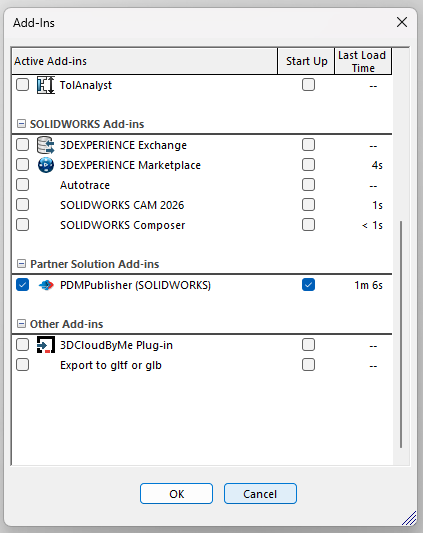 Após as cargas adicionais, abra a guia PDMPublisher CommandManager. Use o Settings para configurar perfis e recursos compartilhados; o painel de tarefas agora exibe a documentação do produto.
Atualizar PDMPublisher
Para instalar uma versão mais recente, feche o SOLIDWORKS, baixe o MSI atual, desbloqueie-o e execute o assistente de instalação novamente. Reabre o SOLIDWORKS apenas após a atualização terminar.
Próxima Steps
- Abra o PDMPublisher para a visão geral do SOLIDWORKS.
- Criar e gerenciar perfis.
- Gerenciar sua licença.
- Assista as demonstrações de vídeo.
Se o PDMPublisher não aparecer em Tools > Add-Ins, feche o SOLIDWORKS e execute o instalador novamente. Para obter ajuda adicional, contacte o support@bluebytesystemsinc.zohodesk.com e inclua a sua versão do SOLIDWORKS e uma imagem da janela do Add-Ins.