
Publicar Perfis
Um perfil Publish é uma combinação reutilizável de configurações Publish, Anotações e Condições. Use perfis para alternar entre fluxos de trabalho de exportação sem reconstruir essas seções cada vez.
Esta família de perfil pertence ao PDMPublisher for SOLIDWORKS. A tarefa PDM armazena suas configurações em uma definição de tarefa e não usa perfis suplemento. Save As New, Property Doctor e Clone Tree têm famílias de perfil separadas documentadas com esses comandos.
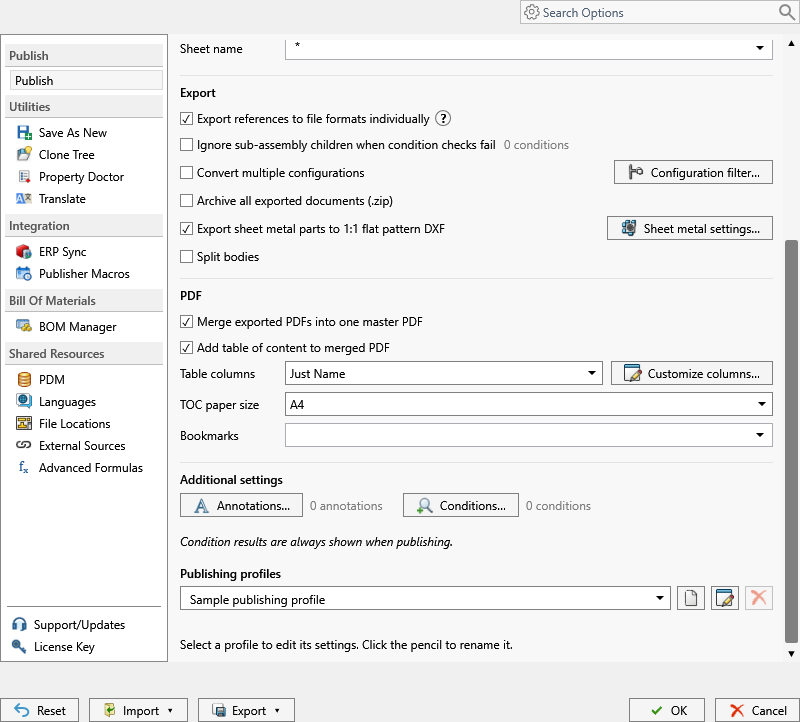 Um perfil é uma configuração de publicação com Opções, Anotações e Condições. Selecione um perfil antes de publicar.
Seleccionar um Perfil
Use a lista de perfil na página de configurações Publicar ou a seta ao lado do Publish no CommandManager. O perfil armazena configurações de publicação, anotações e condições.
 O menu CommandManager lista cada perfil salvo como Profile: name. A seleção de uma entrada inicia o fluxo de trabalho Publicar com esse perfil. Se o Show dialog before processing estiver habilitado, reveja as opções de saída e processamento resolvidas antes de confirmar o trabalho.
Dê nomes de perfis que descrevem sua saída, como Released PDF, Laser DXF ou PDF And Step.
Criar um perfil em branco
Selecione New > New... para criar um perfil que você pode configurar desde o início. Defina sua Localização de Exportação, Nome de Arquivo, Formatos de Arquivo, comportamento de referência, Anotações e Condições antes de publicar.
Para começar com uma configuração fornecida em vez de um perfil em branco, consulte Predefinições.
Mudar o Nome de um Perfil
- Abra o PDMPublisher > Settings > Publish e selecione o perfil.
- Selecione Edit.
- Mudar o nome no campo de perfil.
- Selecione Save.
Use os botões de página e lápis ao lado do seletor de perfil para criar ou renomear um perfil, em seguida, selecione OK para salvar as alterações.
Enquanto o nome do perfil está sendo editado, outros comandos de perfil não estão disponíveis até que o nome seja salvo.
Mover perfis entre computadores
Use a transferência de arquivos quando você precisar de um backup permanente ou deseja mover o perfil completo sem usar um PIN.
Exportar um perfil para um arquivo
- Selecione o perfil.
- Abra Export e selecione Export to File....
- Escolha onde salvar o arquivo
.pdmpublisherprofile.
O arquivo exportado preserva o perfil completo, incluindo suas Opções, Anotações e Condições. Mantenha uma cópia exportada antes de mudar computadores ou fazer grandes alterações em uma configuração de publicação estabelecida.
Carregar um Perfil de um Ficheiro
- Abra Load From... e selecione Load from File....
- Selecione um arquivo
.pdmpublisherprofile. - Confirme o nome do perfil se o PDMPublisher encontrar um perfil local com o mesmo nome.
O perfil carregado é salvo localmente, aplicado imediatamente, e torna-se o perfil ativo. Quando o nome já existe, você pode substituir o perfil local, importar o perfil sob outro nome ou cancelar.
Note
Um arquivo de perfil é uma configuração salva, não uma predefinição incorporada. Carregar não altera a predefinição a partir da qual o perfil pode ter sido criado.
Compartilhar perfis usando um PIN
Compartilhe Opções, Anotações e Condições selecionadas usando um PIN de seis dígitos que permanece disponível por 30 dias. Veja Share Profiles Using a PIN for the share and loading workflow, section selection, name-conflict behavior, and security guidance.
Apagar um Perfil
Selecione o perfil e escolha Delete. A remoção de um perfil remove a configuração salva; ele não apaga os documentos exportados.
Important
Confirme que outra cópia não é necessária antes de excluir um perfil. Exportar o perfil primeiro quando for necessário mais tarde.
Para mover todas as famílias de perfis PDMPublisher e recursos compartilhados juntos, use Transfer All Settings.