
Property Doctor
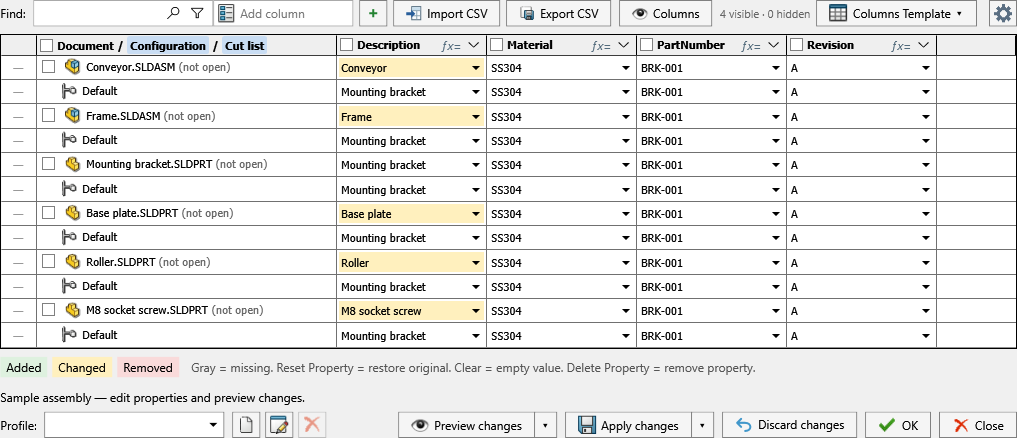
Property Doctor apresenta o documento ativo, configurações, listas de corte, desenhos e referências em uma grade de propriedade editável.
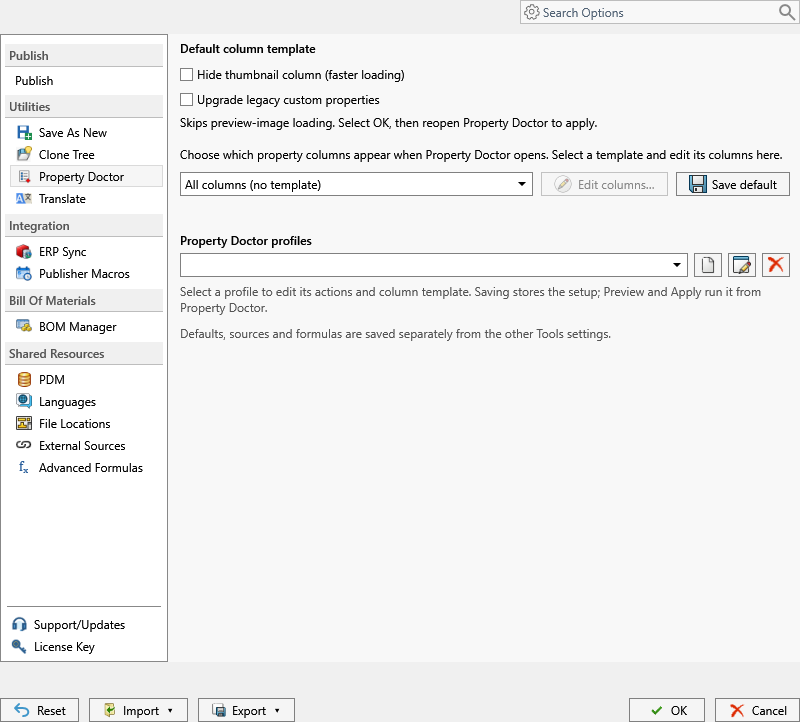
 Abra o PDMPublisher > Settings > Property Doctor para configurar as colunas padrão, carregamento de miniaturas e perfis de ação reutilizáveis.
Editar Propriedades
- Abra uma parte salva, montagem ou desenho.
- Selecione PDMPublisher > Property Doctor.
- Adicionar ou mostrar as colunas de propriedade que você precisa.
- Edite os valores diretamente, use um menu de valor ou abra uma fórmula avançada.
- Reveja os indicadores Added, Changed e Removed.
- Selecione Apply changes para escrever as alterações pendentes, ou Discard changes para restaurar os valores originais.
Células cinzentas faltam propriedades. Clear mantém o nome da propriedade e escreve um valor vazio; Delete Property remove a propriedade. As células de fórmula e de valor ligado são avaliadas para a linha do documento onde são aplicadas.
Para excluir uma propriedade em vários documentos, clique com o botão direito no cabeçalho da coluna ou abra o menu de opções da coluna e selecione Mark property for deletion (visible rows). Para excluir várias propriedades em conjunto, marque as caixas de seleção das colunas visíveis e use Mark selected properties for deletion (visible rows) em qualquer coluna selecionada. Quando usado em uma coluna não selecionada, o comando afeta somente essa coluna. O Property Doctor marca as propriedades em todas as linhas visíveis e editáveis; linhas filtradas e somente leitura não são alteradas. Selecione novamente o comando marcado para restaurar as colunas afetadas ou use o ícone de exclusão do cabeçalho para restaurar somente essa coluna. Selecione Apply changes para remover as propriedades dos documentos.
Atualizar após aplicar
Depois que o Property Doctor aplica com sucesso edições, exclusões ou ações de perfil, ele pergunta se as propriedades exibidas devem ser atualizadas. Selecione Yes para atualizar a grade atual sem fechar e reabrir o Property Doctor. As alterações não salvas do SOLIDWORKS permanecem abertas.
A atualização processa somente os documentos afetados pela operação, uma vez por documento. Documentos inalterados e desenhos são ignorados. Uma janela de progresso mostra o documento atual e a conclusão geral. Você pode cancelar entre documentos; todas as alterações já aplicadas são mantidas.
Uma coluna de propriedade totalmente excluída desaparece imediatamente após a aplicação, mesmo que você recuse a atualização. A coluna permanece se a propriedade ainda existir em qualquer linha de documento, configuração ou lista de corte. Uma propriedade existente com valor vazio também mantém sua coluna.
O Property Doctor não mostra a pergunta de atualização quando não há alterações, a aplicação falha, um perfil é executado silenciosamente ou você seleciona OK para fechar a janela.
Procurar, Filtrar e Preencher
- Procure nomes de documentos, configurações, nomes de propriedades e valores.
- Abrir Procurar e Substituir para substituições de texto simples, sensíveis a maiúsculas ou expressões regulares.
- Filtrar peças, conjuntos, desenhos, propriedades personalizadas, propriedades de configuração, listas de cortes e valores vazios.
- Arraste o cabo da célula verde verticalmente para preencher linhas ou horizontalmente para copiar em colunas visíveis.
- Use Columns para mostrar, ocultar, adicionar e organizar colunas de propriedades.
- Importar um Property Doctor CSV exportado, rever os valores pendentes, em seguida, aplicá-los.
Comandos de Documentos
O menu do documento pode carregar um documento no SOLIDWORKS, reabrir referências para edição, resolver referências leves, verificar arquivos dentro ou fora, obter o mais recente, selecionar o item, zoom para ele, ou isolá-lo. A disponibilidade depende do estado do documento e do acesso ao PDM.
Perfil e Modelos de Colunas
Um perfil Property Doctor é um conjunto ordenado de ações de propriedade. Uma ação pode definir um valor, excluir propriedades, redefinir valores de propriedade ou definir o material de uma peça a partir de uma propriedade para escopos e condições selecionados. Visualize um perfil para inspecionar suas alterações na grade antes de selecionar Apply.
Os modelos de colunas controlam as propriedades que aparecem. No Settings > Property Doctor, escolha o modelo padrão, edite suas colunas, gerencie perfis ou esconda miniaturas para carregamento mais rápido.
As acções vão de cima para baixo. Ações posteriores de correspondência podem substituir valores produzidos por ações anteriores. Salvando um perfil armazena a automação; ele não muda nenhum documento até que o perfil seja visualizado e aplicado.
Atualizar propriedades personalizadas antigas
Ative Upgrade legacy custom properties em Settings > Property Doctor para atualizar o armazenamento antigo das propriedades personalizadas do SOLIDWORKS quando os documentos forem carregados. Um perfil do Property Doctor também pode ativar a mesma atualização para os documentos processados por ele.
Cada documento é atualizado uma única vez. Os documentos referenciados exibidos no Property Doctor são processados por suas próprias linhas, em vez de serem atualizados recursivamente a partir de uma montagem principal.
Definir material a partir de uma propriedade
Use a ação Set material from property para atribuir um material SOLIDWORKS às configurações de peça a partir do valor de uma propriedade.
- Selecione a propriedade de origem e os escopos de configuração de peça que a ação deve processar.
- Selecione uma ou mais bibliotecas de materiais SOLIDWORKS (
.sldmat) para pesquisar. - Adicione mapeamentos quando o valor da propriedade for um código de material ou não corresponder exatamente ao nome de um material. Um padrão de mapeamento pode conter
*como curinga. - Visualize o perfil e revise cada alteração de material proposta antes de selecionar Apply.
Os mapeamentos de materiais podem ser importados ou exportados em um CSV de duas colunas com os cabeçalhos Pattern e Material. O Property Doctor ignora valores vazios, vinculados, não resolvidos ou ambíguos e mostra o motivo na visualização. Esta ação suporta configurações de peça; ela não atribui materiais a corpos de lista de corte.
Recursos Compartilhados
Property Doctor pode usar o nome Formulas avançadas, fontes externas SQL Server e pastas de pesquisa de desenho configuradas sob Shared Resources em Configurações. A transferência completa de configurações inclui essas definições, mas nunca inclui credenciais SQL.