
Installer PDMPublisher pour SOLIDWORKS
Utilisez l'installateur PDMPublisher MSI pour installer le complément de bureau SOLIDWORKS. SOLIDWORKS doit être fermé pendant que vous installez ou mettez à jour le complément.
Télécharger PDMPublisher pour SOLIDWORKS
Avant de commencer
- Sauvegardez votre travail et fermez chaque fenêtre SOLIDWORKS en cours d'exécution.
- Assurez-vous que votre compte Windows peut installer des applications. Votre organisation peut exiger l'approbation de l'administrateur.
- Téléchargez l'installateur PDMPublisher MSI sur l'ordinateur local. Ne l'exécutez pas directement à partir d'une pièce jointe, d'une archive ZIP ou d'un aperçu réseau.
Important
Gardez SOLIDWORKS fermé jusqu'à la fin de l'assistant d'installation. Un processus SOLIDWORKS ouvert peut empêcher l'installateur de remplacer ou d'enregistrer correctement les fichiers supplémentaires.
Débloquer le MSI téléchargé
Windows peut bloquer les fichiers téléchargés depuis Internet. Débloquez le MSI avant de le lancer :
- Ouvrez File Explorer et localisez le fichier
.msitéléchargé. - Faites un clic droit sur le MSI et sélectionnez Properties.
- Dans l'onglet General, sélectionnez Unblock sous Security.
- Sélectionnez Apply, puis sélectionnez OK.
Note
Si l'option Unblock n'est pas affichée, Windows n'a pas marqué le fichier comme bloqué et vous pouvez continuer avec l'installation.
Lancez l'assistant d'installation
- Confirmez que SOLIDWORKS est fermé.
- Double-cliquez sur le fichier MSI débloqué.
- Approuvez l'invite de sécurité ou d'administrateur de Windows si l'on apparaît.
- Suivez l'assistant d'installation dans chaque page.
- Sélectionnez Install lorsque demandé.
- Attendez que l'installateur termine, puis sélectionnez Finish.
Activer PDMPublisher dans SOLIDWORKS
- Démarrez SOLIDWORKS.
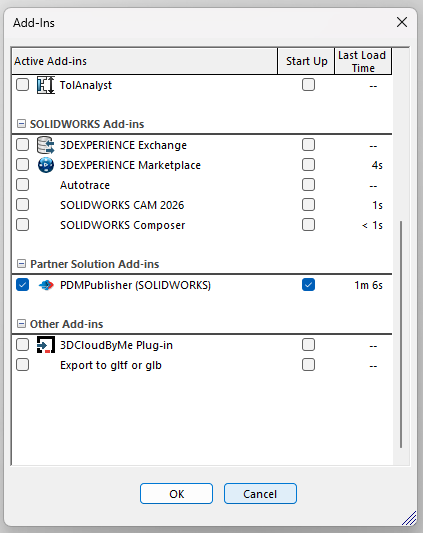
- Sélectionnez Tools > Add-Ins.
- Expand Partner Solution Add-Ins si le groupe s'effondre.
- Trouvez PDMPublisher (SOLIDWORKS).
- Sélectionnez la case à cocher dans Active Add-ins pour la charger dans la session SOLIDWORKS actuelle.
- Sélectionnez la case à cocher dans Start Up pour charger PDMPublisher automatiquement chaque fois que SOLIDWORKS démarre.
- Sélectionnez OK.
 Après les chargements supplémentaires, ouvrez l'onglet PDMPublisher CommandManager. Utilisez Settings pour configurer les profils et les ressources partagées; le volet des tâches affiche maintenant la documentation du produit.
Mettre à jour PDMPublisher
Pour installer une version plus récente, fermez SOLIDWORKS, téléchargez le MSI actuel, débloquez-le et exécutez à nouveau l'assistant d'installation. Réouvrir SOLIDWORKS seulement après la fin de la mise à jour.
Suivant Step
- Ouvrir le PDMPublisher pour un aperçu SOLIDWORKS.
- Créer et gérer des profils.
- [Gérer votre licence] (licensespdmpublisher.md).
- [Visionnez les démos vidéo] (pdmpublisherdemo.md).
Si PDMPublisher n'apparaît pas dans Tools > Add-Ins, fermez SOLIDWORKS et lancez à nouveau l'installateur. Pour plus d'aide, contactez support@bluebytesystemsinc.zohodesk.com et incluez votre version SOLIDWORKS et une capture d'écran de la boîte de dialogue Add-Ins.