
Publier des profils
Un profil Publish est une combinaison réutilisable de paramètres Publish, Annotations et Conditions. Utilisez des profils pour passer entre les flux de travail d'exportation sans reconstruire ces sections à chaque fois.
Cette famille de profils appartient à PDMPublisher for SOLIDWORKS. La tâche PDM stocke ses paramètres dans une définition de tâche et n'utilise pas de profils supplémentaires. Save As New, Property Doctor et Clone Tree ont des familles de profils distinctes documentées avec ces commandes.
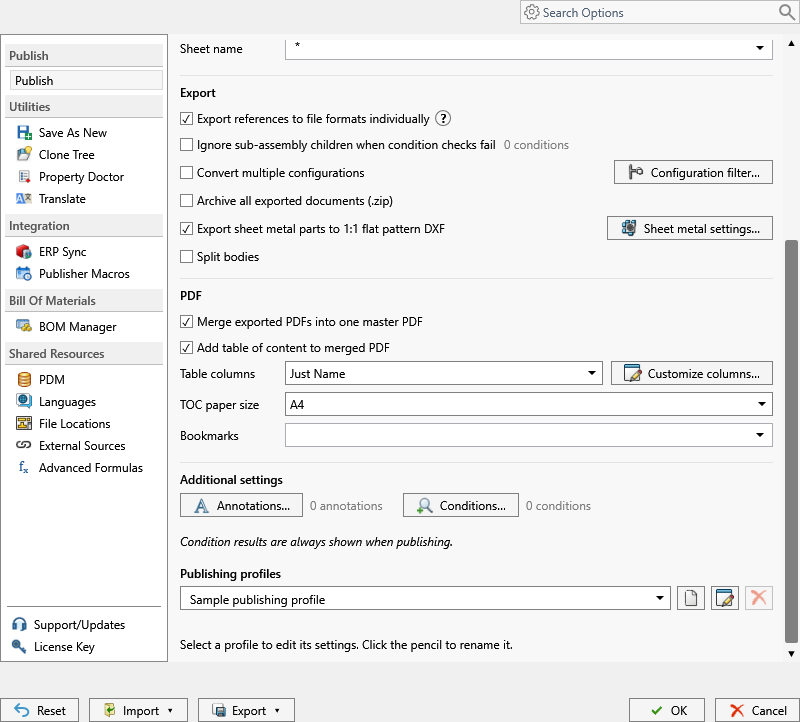 Un profil est une configuration de publication nommée contenant Options, Annotations et Conditions. Sélectionnez un profil avant de publier.
Sélectionner un profil
Utilisez la liste de profils dans la page Paramètres Publier ou la flèche à côté de Publish dans le CommandManager. Le profil stocke Publier les paramètres, les annotations et les conditions.
 Le menu CommandManager liste chaque profil enregistré comme Profile: name. La sélection d'une entrée démarre le workflow Publier avec ce profil. Si Show dialog before processing est activé, examinez les options de sortie et de traitement résolues avant de confirmer l'emploi.
Donnez les noms de profils qui décrivent leur sortie, comme Released PDF, Laser DXF ou PDF And Step.
Créer un profil vierge
Sélectionnez New > New... pour créer un profil que vous pouvez configurer dès le début. Définir son emplacement d'exportation, nom de fichier, formats de fichier, comportement de référence, annotations et conditions avant la publication.
Pour commencer par une configuration fournie au lieu d'un profil vide, voir Presets.
Renommer un profil
- Ouvrez PDMPublisher > Settings > Publish et sélectionnez le profil.
- Sélectionnez Edit.
- Changer le nom dans le champ de profil.
- Sélectionnez Save.
Utilisez les boutons de page et de crayon à côté du sélecteur de profil pour créer ou renommer un profil, puis sélectionnez OK pour enregistrer les modifications.
Pendant que le nom du profil est en cours d'édition, d'autres commandes de profil ne sont pas disponibles jusqu'à ce que le nom soit enregistré.
Déplacer les profils entre les ordinateurs
Utilisez le transfert de fichier lorsque vous avez besoin d'une sauvegarde permanente ou souhaitez déplacer le profil complet sans utiliser un NIP.
Exporter un profil vers un fichier
- Sélectionnez le profil.
- Ouvrez Export, puis sélectionnez Export to File....
- Choisissez où enregistrer le fichier
.pdmpublisherprofile.
Le fichier exporté conserve le profil complet, y compris ses options, annotations et conditions. Conservez une copie exportée avant de changer d'ordinateur ou d'apporter des modifications majeures à une configuration d'édition établie.
Charger un profil à partir d'un fichier
- Ouvrez Load From..., puis sélectionnez Load from File....
- Sélectionnez un fichier
.pdmpublisherprofile. - Confirmez le nom du profil si PDMPublisher trouve un profil local avec le même nom.
Le profil chargé est enregistré localement, appliqué immédiatement et devient le profil actif. Lorsque le nom existe déjà, vous pouvez remplacer le profil local, importer le profil sous un autre nom, ou annuler.
Note
Un fichier de profil est une configuration enregistrée, pas un préréglage intégré. Le chargement ne modifie pas le préréglage à partir duquel le profil peut avoir été créé.
Partager des profils utilisant un NIP
Partagez les options, annotations et conditions sélectionnées en utilisant un NIP à six chiffres qui reste disponible pendant 30 jours. Voir Profils de partage utilisant un NIP pour le flux de travail de partage et de chargement, la sélection des sections, le comportement de conflit de noms et les conseils de sécurité.
Supprimer un profil
Sélectionnez le profil et choisissez Delete. Supprimer un profil supprime la configuration enregistrée; il ne supprime pas les documents exportés.
Important
Confirmer qu'une autre copie n'est pas nécessaire avant de supprimer un profil. Exporter le profil d'abord quand il peut être nécessaire plus tard.
Pour déplacer chaque famille de profils PDMPublisher et chaque ressource partagée, utilisez [Transferer tous les paramètres] (pdmpublishersolidworks_settings.md#transfer-all-settings).