
Lancer un travail de publication
La commande Publish traite le document actuellement ouvert dans SOLIDWORKS en utilisant le profil Publier sélectionné.
Avant publication
- Ouvrez la pièce, l'assemblage ou le dessin au processus.
- Sélectionnez le bon profil.
- Examiner l'emplacement de sortie, le nom du fichier et les formats de fichier.
- Pour un montage, vérifier si les fichiers référencés, les conditions, les configurations multiples ou les PDF fusionnés doivent être traités.
Important
Enregistrer le document SOLIDWORKS actif et résoudre ses références avant de publier. Les références manquantes ou non résolues ne peuvent pas être traitées de façon fiable.
Commencez le travail
Sélectionnez PDMPublisher > Publish dans le CommandManager. Utilisez la flèche de commande pour publier immédiatement avec un profil nommé, ou ouvrez la commande pour examiner les paramètres d'abord.
 La flèche à côté de Publish sélectionne le profil Publier utilisé pour le travail. Il ne sélectionne ni n'associe un coffre PDM. Lorsqu'un workflow utilise des valeurs PDM, des numéros de série, un check-in automatique ou des dossiers racine Vault, configurez le coffre partagé sous PDMPublisher > Settings > PDM. Voir Paramètres PDM.
Lorsque Afficher la boîte de dialogue de sortie des conditions est activé pour un assemblage, PDMPublisher affiche les références passées avant le début de l'exportation. Confirmez les fichiers pour continuer ou annuler le travail.
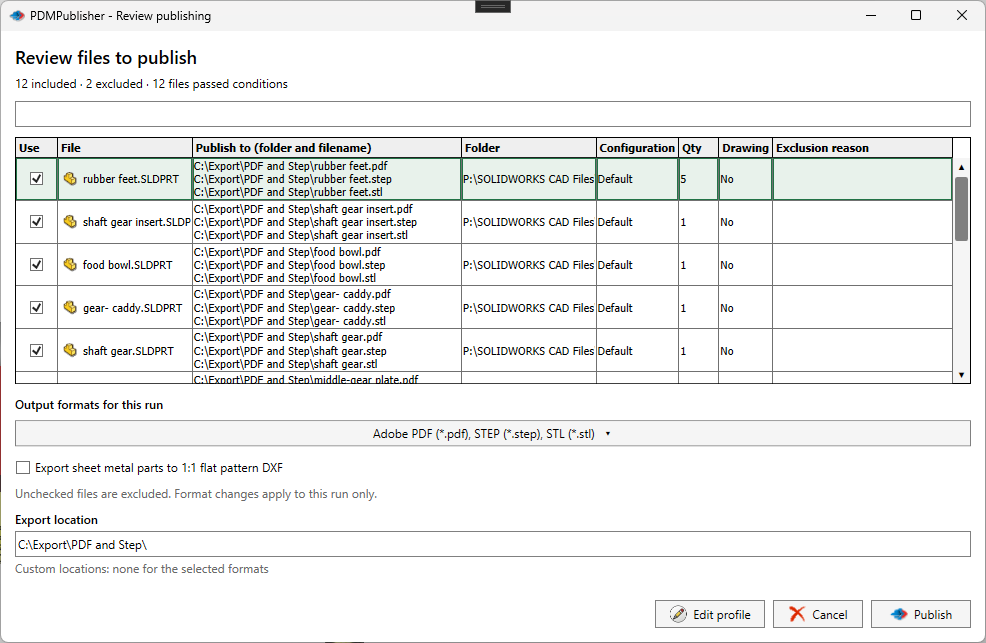
Examiner le résultat
Après le traitement, utilisez Publishing results pour examiner les fichiers générés par document source et configuration, rechercher et filtrer les résultats, ouvrir les destinations ou consulter les détails techniques.
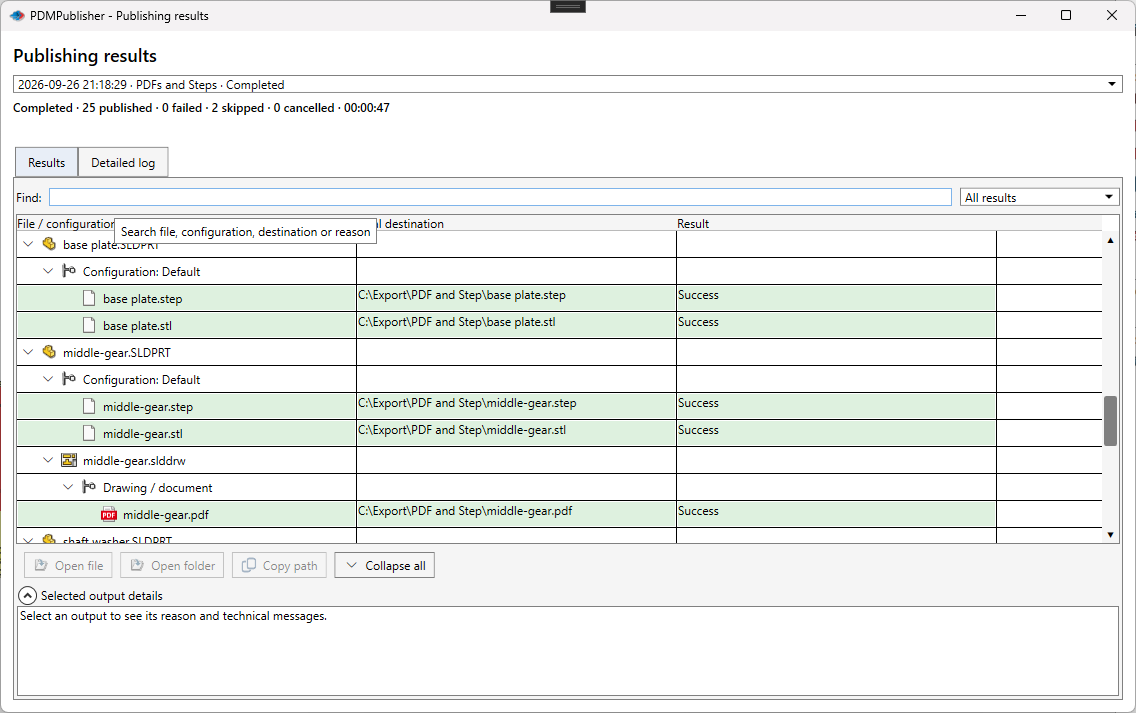
Sélectionnez PDMPublisher > Logs pour consulter l'historique complet de la session. Utilisez Enregistrer et effacer les journaux pour joindre l'enregistrement complet du travail à une demande de soutien.
Voir Publishing Workflow and Results pour la séquence complète, y compris l'examen, l'abandon des fichiers, l'annulation et les résultats de dépannage.
Créer des dessins SOLIDWORKS
Dans Drawing Settings, choisissez le modèle .drwdot et, au besoin, un format de feuille .slddrt. Les vues standard réservent une bande inférieure pour un cartouche conventionnel. Activez Use template's predefined views pour conserver la disposition et l’échelle du modèle.
Les vues standard sont ajustées selon leurs dimensions réelles, avec une échelle commune, des marges et des espaces. Les vues prédéfinies et les macros conservent leur disposition.