
Property Doctor
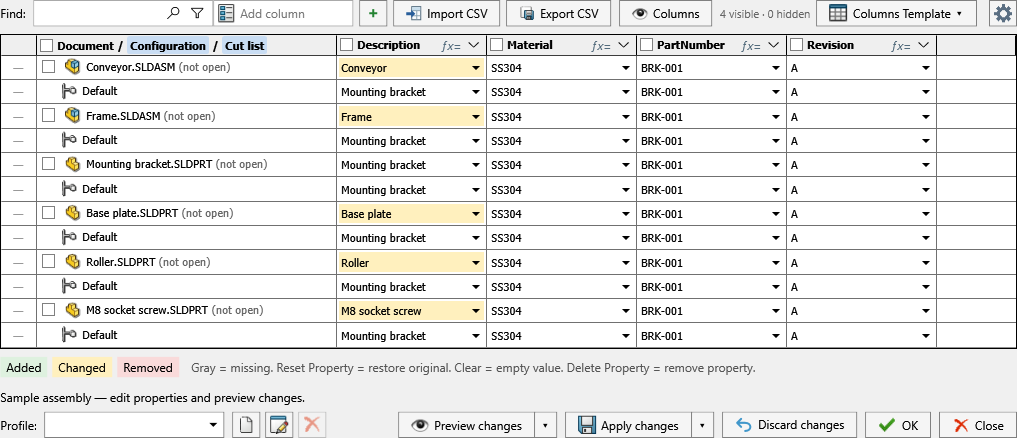
Property Doctor présente le document actif, les configurations, les listes de découpe, les dessins et les références dans une grille de propriétés modifiables.
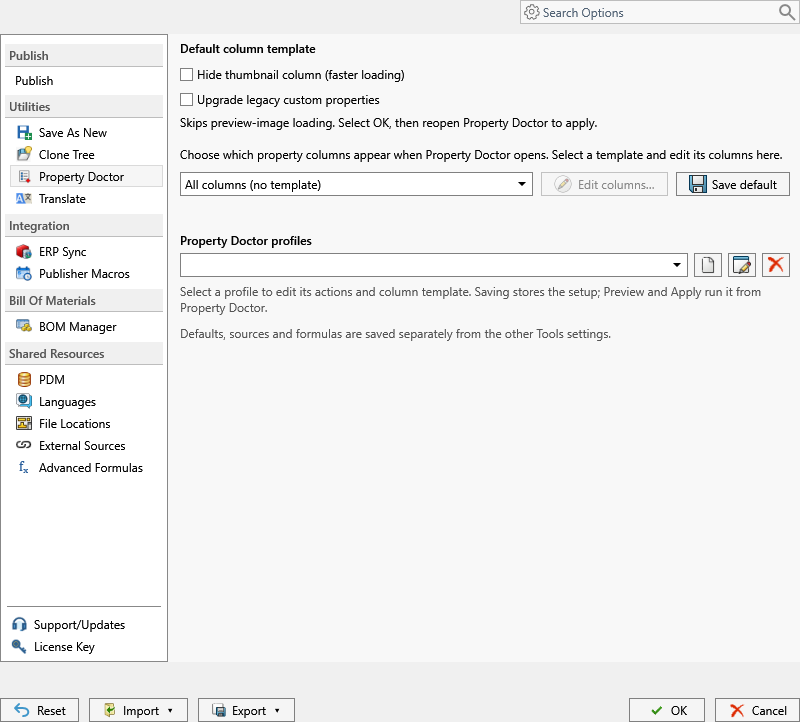
 Ouvrez PDMPublisher > Settings > Property Doctor pour configurer les colonnes par défaut, le chargement des vignettes et les profils d'action réutilisables.
Modifier les propriétés
- Ouvrez une pièce, un assemblage ou un dessin sauvegardé.
- Sélectionnez PDMPublisher > Property Doctor.
- Ajouter ou afficher les colonnes de propriété dont vous avez besoin.
- Modifier les valeurs directement, utiliser un menu de valeurs ou ouvrir une formule avancée.
- Examiner les indicateurs Added, Changed et Removed.
- Sélectionnez Apply changes pour écrire les modifications en attente, ou Discard changes pour restaurer les valeurs originales.
Les cellules grises sont des propriétés manquantes. Clear conserve le nom de propriété et écrit une valeur vide; Delete Property supprime la propriété. Les cellules de formule et de valeur liée sont évaluées pour la ligne de document où elles sont appliquées.
Pour supprimer une propriété dans plusieurs documents, cliquez avec le bouton droit sur son en-tête de colonne ou ouvrez le menu des options de colonne, puis sélectionnez Mark property for deletion (visible rows). Pour supprimer plusieurs propriétés ensemble, cochez leurs colonnes visibles, puis utilisez Mark selected properties for deletion (visible rows) dans l'une des colonnes sélectionnées. La commande utilisée dans une colonne non sélectionnée ne modifie que cette colonne. Property Doctor marque les propriétés dans chaque ligne visible et modifiable; les lignes filtrées ou en lecture seule ne sont pas modifiées. Sélectionnez de nouveau la commande cochée pour annuler les colonnes concernées, ou utilisez l'icône de suppression d'un en-tête pour annuler uniquement cette colonne. Sélectionnez Apply changes pour supprimer les propriétés des documents.
Actualiser après l'application
Après l'application réussie de modifications, de suppressions ou d'actions de profil, Property Doctor demande s'il faut actualiser les propriétés affichées. Sélectionnez Yes pour mettre à jour la grille sans fermer ni rouvrir Property Doctor. Les modifications SOLIDWORKS non enregistrées restent ouvertes.
L'actualisation traite uniquement les documents touchés par l'opération, une fois par document. Elle ignore les documents inchangés et les mises en plan. Une fenêtre de progression affiche le document en cours et l'avancement global. Vous pouvez annuler entre deux documents; toutes les modifications déjà appliquées sont conservées.
Une colonne de propriété entièrement supprimée disparaît immédiatement après l'application, même si vous refusez l'actualisation. Elle reste visible si la propriété existe encore dans une ligne de document, de configuration ou de liste de pièces soudées. Une propriété existante avec une valeur vide conserve également sa colonne.
Property Doctor n'affiche pas la demande d'actualisation lorsque l'application ne contient aucune modification, échoue, qu'un profil s'exécute silencieusement ou que vous sélectionnez OK pour fermer la fenêtre.
Trouver, filtrer et remplir
- Rechercher les noms de documents, les configurations, les noms de propriétés et les valeurs.
- Ouvrir la recherche et le remplacement pour les remplacements en texte clair, sensible à la casse ou à l'expression régulière.
- Pièces filtrantes, assemblages, dessins, propriétés personnalisées, propriétés de configuration, listes de découpes et valeurs vides.
- Faites glisser la poignée de cellule verte verticalement pour remplir les lignes ou horizontalement pour copier dans des colonnes visibles.
- Utilisez Columns pour afficher, masquer, ajouter et organiser les colonnes de propriété.
- Importer un Property Doctor CSV exporté, examiner les valeurs en attente, puis les appliquer.
Documenter les commandes
Le menu document peut charger un document dans SOLIDWORKS, rouvrir les références pour l'édition, résoudre les références légères, vérifier les fichiers entrants ou sortants, obtenir les derniers, sélectionner l'élément, zoomer vers lui, ou l'isoler. La disponibilité dépend de l'état du document et de l'accès PDM.
Profils et modèles de colonnes
Un profil Property Doctor est un ensemble ordonné d'actions de propriété. Une action peut définir une valeur, supprimer des propriétés, réinitialiser des valeurs de propriété ou définir le matériau d'une pièce à partir d'une propriété pour les étendues et conditions sélectionnées. Prévisualisez un profil pour inspecter ses changements dans la grille avant de sélectionner Apply.
Les modèles de colonnes contrôlent quelles propriétés apparaissent. Dans Settings > Property Doctor, choisissez le modèle par défaut, modifiez ses colonnes, gérez les profils ou masquez les vignettes pour un chargement plus rapide.
Les actions vont de haut en bas. Les actions de jumelage ultérieures peuvent remplacer les valeurs produites par des actions antérieures. Enregistrer un profil stocke l'automatisation; il ne change aucun document avant que le profil soit prévisualisé et appliqué.
Mettre à niveau les anciennes propriétés personnalisées
Activez Upgrade legacy custom properties dans Settings > Property Doctor pour mettre à niveau le stockage obsolète des propriétés personnalisées SOLIDWORKS lors du chargement des documents. Un profil Property Doctor peut également activer cette mise à niveau pour les documents qu'il traite.
Chaque document est mis à niveau une seule fois. Les documents référencés affichés dans Property Doctor sont traités dans leur propre ligne au lieu d'être mis à niveau récursivement à partir d'un assemblage parent.
Définir le matériau à partir d'une propriété
Utilisez l'action Set material from property pour attribuer un matériau SOLIDWORKS aux configurations de pièce à partir de la valeur d'une propriété.
- Sélectionnez la propriété source et les étendues de configuration de pièce que l'action doit traiter.
- Sélectionnez une ou plusieurs bibliothèques de matériaux SOLIDWORKS (
.sldmat) à parcourir. - Ajoutez des correspondances lorsque la valeur de propriété est un code de matériau ou ne correspond pas exactement à un nom de matériau. Un motif peut contenir
*comme caractère générique. - Prévisualisez le profil et vérifiez chaque modification de matériau proposée avant de sélectionner Apply.
Les correspondances de matériaux peuvent être importées ou exportées dans un fichier CSV à deux colonnes intitulées Pattern et Material. Property Doctor ignore les valeurs vides, liées, non résolues ou ambiguës et indique la raison dans l'aperçu. Cette action prend en charge les configurations de pièce; elle n'attribue pas de matériaux aux corps de liste de pièces soudées.
Ressources partagées
Property Doctor peut utiliser des sources externes nommées Formules avancées, SQL Server et dessiner des dossiers de recherche configurés sous Shared Resources dans Paramètres. Le transfert complet de paramètres inclut ces définitions, mais n'inclut jamais les identifiants SQL.