
ERP Sync
ERP Sync échange les données SOLIDWORKS sélectionnées avec un système ERP au moyen d'un connecteur installé. Push envoie les articles, propriétés, fichiers et relations de nomenclature prises en charge à l'ERP. Pull affiche un aperçu des propriétés ERP mappées avant d'appliquer les changements approuvés dans SOLIDWORKS.
Ouvrez PDMPublisher > ERP Sync pour préparer une opération Push ou Pull. Ouvrez PDMPublisher > Settings > ERP Sync pour choisir le connecteur et configurer la vue de nomenclature par défaut. Pull est disponible uniquement lorsque le connecteur sélectionné prend en charge Pull avec aperçu.
Configurer ERP Sync
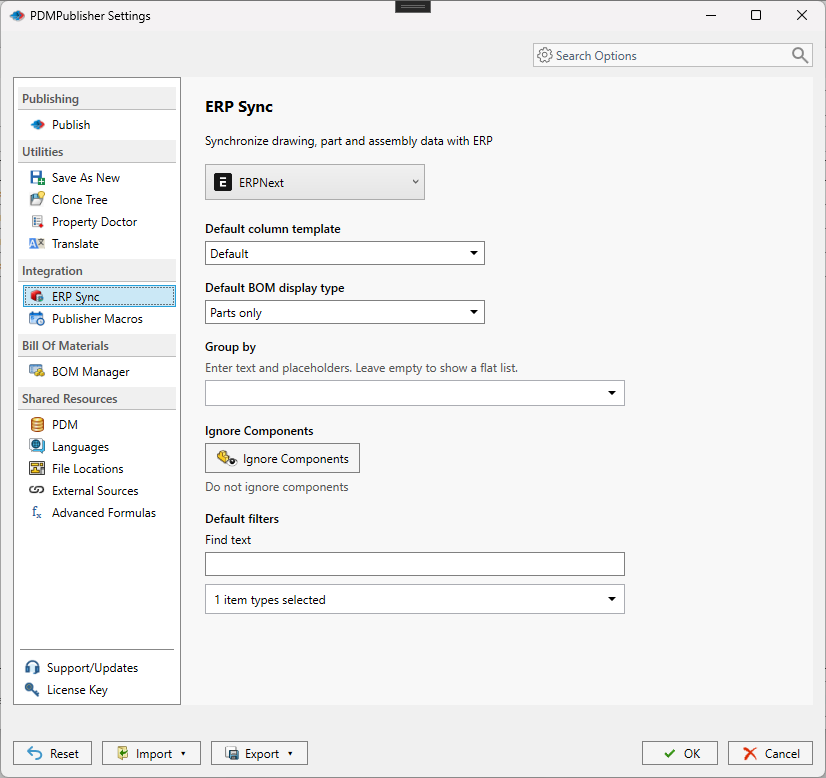 La page de paramètres contient :
| Réglage | Description |
|---|---|
| Connecteur ERP | Sélectionne le connecteur utilisé par ERP Sync. Ouvrez les réglages du connecteur depuis la commande de connecteur adjacente. |
| Modèle de colonne par défaut | Sélectionne le modèle de colonnes de BOM Manager utilisé à l'ouverture de la fenêtre ERP Sync. Les colonnes sélectionnées fournissent aussi les valeurs accessibles au connecteur. |
| Type d'affichage de nomenclature par défaut | Sélectionne la vue initiale Parts only, Top-level only ou la nomenclature hiérarchique. |
| Regrouper par | Regroupe les lignes affichées selon un texte, une propriété ou un espace réservé pris en charge. Laissez ce champ vide pour afficher une liste à plat. |
| Ignorer les composants | Ouvre les conditions qui excluent les composants correspondants de la vue ERP Sync. |
| Rechercher le texte | Filtre les lignes affichées par texte. |
| Types d'articles | Limite les types de lignes inclus dans la vue. |
Sélectionnez OK pour enregistrer les valeurs par défaut. Ces paramètres sont indépendants des paramètres BOM Manager.
Installer et configurer un connecteur
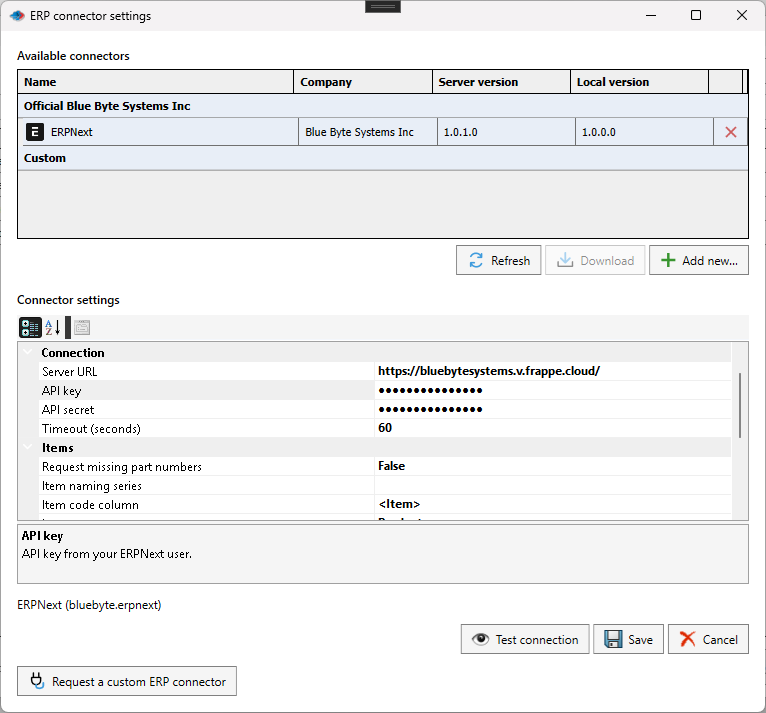
- Ouvrez Settings > ERP Sync et ouvrez ERP connector settings.
- Sélectionnez un connecteur officiel et choisissez Download, ou choisissez Add new... pour naviguer vers un connecteur personnalisé DLL.
- Sélectionnez le connecteur installé. Ses paramètres apparaissent dans la grille de propriété inférieure.
- Saisissez l'URL du serveur, les identifiants, les mappages et d'autres valeurs spécifiques au connecteur.
- Choisissez Test connection. Corrigez tout problème d'authentification, d'URL ou de mappage signalé.
- Choisissez Save pour rendre ce connecteur actif.
Les paramètres du connecteur sont enregistrés séparément pour chaque connecteur et chiffrés pour l'utilisateur Windows actuel. Redémarrer SOLIDWORKS avant de remplacer une DLL de connecteur déjà chargée.
Pour les connecteurs fournis par Blue Byte Systems, consultez Connecteur ERPNext, Connecteur Odoo et Connecteur Microsoft Dynamics 365 Business Central.
Les capacités varient selon le connecteur. ERPNext et Odoo prennent en charge la synchronisation des nomenclatures. Le connecteur Business Central actuel prend uniquement en charge Push et Pull pour les articles et les propriétés mappées, car l'API standard v2.0 de Business Central n'expose aucun point de terminaison pour définir les nomenclatures.
Choisir la source de synchronisation
Utilisez le sélecteur de source en haut à gauche d'ERP Sync pour choisir la provenance des lignes, des colonnes, des quantités et de la hiérarchie de nomenclature.
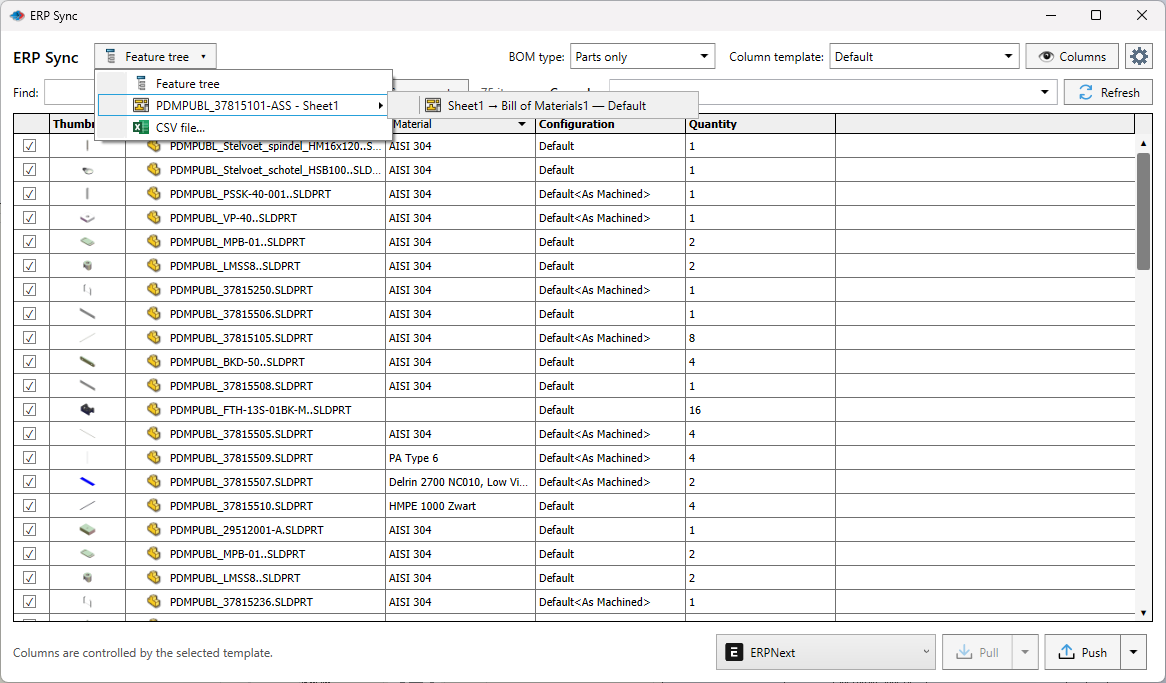
| Source | Données utilisées par ERP Sync | Comportement important |
|---|---|---|
| Feature tree | Le document SOLIDWORKS actif et son arborescence de composants résolus. | Il s'agit de la source par défaut. Le type de nomenclature, les modèles de colonnes, le regroupement, les filtres de composants, les éléments de liste de pièces soudées et les lignes fantômes restent disponibles. L'envoi d'une nomenclature exige la vue Indented sans regroupement. |
| Table de nomenclature SOLIDWORKS | Une table de nomenclature trouvée dans un assemblage ou un dessin, y compris la configuration sélectionnée pour la table. | Les lignes et colonnes visibles ainsi que les quantités affichées sont utilisées. L'envoi des articles et des propriétés reste disponible pour toute table valide. L'envoi de la nomenclature exige aussi une table hiérarchique avec une numérotation détaillée telle que 1, 1.1 et 1.2, des lignes parentes visibles et une hiérarchie non ambiguë. |
| Fichier CSV | Un fichier CSV UTF-8 sélectionné sur le disque. | Chaque colonne CSV devient une propriété source accessible au connecteur. L'envoi des articles et des propriétés est disponible après validation du fichier. L'envoi de la nomenclature est activé lorsque les colonnes d'article et de parent définissent une hiérarchie valide. |
La source sélectionnée est mémorisée pour le document SOLIDWORKS enregistré.
Feature tree
Choisissez Feature tree pour créer les lignes à partir de la pièce, de l'assemblage ou du dessin actif. Utilisez BOM type, Column template, Group by, Ignore Components et les filtres d'articles pour préparer la vue. Les lignes peuvent inclure les composants résolus, les éléments de liste de pièces soudées et les lignes fantômes selon les réglages sélectionnés.
Table de nomenclature SOLIDWORKS
Ouvrez le sous-menu du document dans le sélecteur de source, puis choisissez une table de nomenclature et une configuration. ERP Sync lit la table telle qu'elle est affichée :
- Les lignes et colonnes masquées sont omises.
- Les titres de colonnes et les colonnes de propriétés personnalisées deviennent des propriétés source que le connecteur peut mapper.
- La quantité affichée doit être numérique.
- Une table à plat peut servir à synchroniser les articles et les propriétés. La synchronisation de nomenclature exige une hiérarchie en retrait avec une numérotation numérique détaillée et des lignes parentes visibles.
Si la table ne permet pas de créer une hiérarchie non ambiguë, ERP Sync laisse les opérations d'article et de propriété disponibles et désactive l'opération de nomenclature.
Fichier CSV
Choisissez CSV file... pour utiliser des données indépendantes de l'arborescence des composants SOLIDWORKS. Le fichier doit respecter les exigences suivantes :
- Texte UTF-8, avec ou sans marque d'ordre des octets (BOM).
- Taille maximale de 20 Mo et au plus 50 000 lignes de données non vides.
- En-têtes non vides et uniques, avec le même nombre de champs dans chaque ligne de données.
- Quantités entières positives. En l'absence d'une colonne de quantité, ERP Sync utilise
1.
ERP Sync reconnaît les en-têtes conventionnels suivants :
| Rôle | En-têtes reconnus |
|---|---|
| Code d'article | Item code, item_code, PartNumber, Part Number ou Item |
| Quantité | Quantity ou Qty |
| Article parent | Parent, Parent item ou parent_item |
| Description | Description |
| Matériau | Material |
Pour activer l'envoi d'une nomenclature depuis un CSV, fournissez des colonnes reconnues pour le code d'article et le parent. Chaque code d'article doit apparaître une seule fois, chaque parent référencé doit exister et les relations ne doivent contenir aucun cycle. Une hiérarchie valide doit contenir au moins un parent avec des enfants.
Envoyer les données du document
- Ouvrez ou activez une pièce, un assemblage ou un dessin SOLIDWORKS enregistré.
- Sélectionnez PDMPublisher > ERP Sync.
- Sélectionnez Feature tree, une table de nomenclature SOLIDWORKS ou CSV file... comme source. Utilisez les commandes offertes pour cette source afin de préparer la vue.
- Cochez chaque ligne à inclure. Seules les lignes cochées et actuellement affichées sont envoyées. Développez les branches réduites avant d'envoyer une nomenclature hiérarchique.
- Sélectionnez le connecteur actif au bas de la fenêtre.
- Ouvrez la flèche à côté de Push et sélectionnez les opérations requises.
- Sélectionnez Push, examinez le résultat et corrigez tout élément défectueux ou BOM signalé par le connecteur.
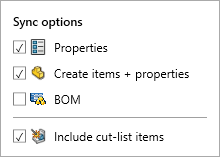 | Opération | Résultat |
| --- | --- |
| Propriétés | Met à jour les propriétés mappées des articles ERP existants. |
| Créer des éléments + propriétés | Crée les articles ERP manquants et envoie leurs propriétés mappées. La création d'articles comprend la synchronisation des propriétés. |
| BOM | Envoie les relations BOM parents-enfants explicitement sélectionnées. Le connecteur doit annoncer le support BOM. |
| Inclure les éléments de la liste de coupure | Inclut les lignes de liste de coupe prises en charge dans l'instantané. |
L'instantané contient des données brutes capturées à partir de SOLIDWORKS; un connecteur ne reçoit pas d'objets COM SOLIDWORKS. Les propriétés personnalisées racine sont fusionnées avec les propriétés de configuration active, et les valeurs de configuration ont priorité. La masse est fournie en kilogrammes.
Importer les propriétés ERP dans SOLIDWORKS
Pull utilise les mappages de propriétés du connecteur en sens inverse : le champ ERP devient la source et la propriété personnalisée SOLIDWORKS mappée devient la destination.
- Sélectionnez une source provenant de l'arborescence des fonctions ou d'une table de nomenclature SOLIDWORKS. Pull ne peut pas écrire dans une source CSV.
- Cochez les lignes dont vous voulez comparer les propriétés mappées.
- Sélectionnez un connecteur qui prend en charge Pull avec aperçu, puis sélectionnez Pull.
- Examinez chaque valeur proposée ou ignorée dans Review ERP pull.
- Activez Show unchanged si vous voulez aussi afficher les valeurs déjà identiques.
- Sélectionnez Apply to SOLIDWORKS pour valider de nouveau et écrire les valeurs proposées, ou Cancel pour ne rien écrire.
- Enregistrez les documents SOLIDWORKS modifiés.
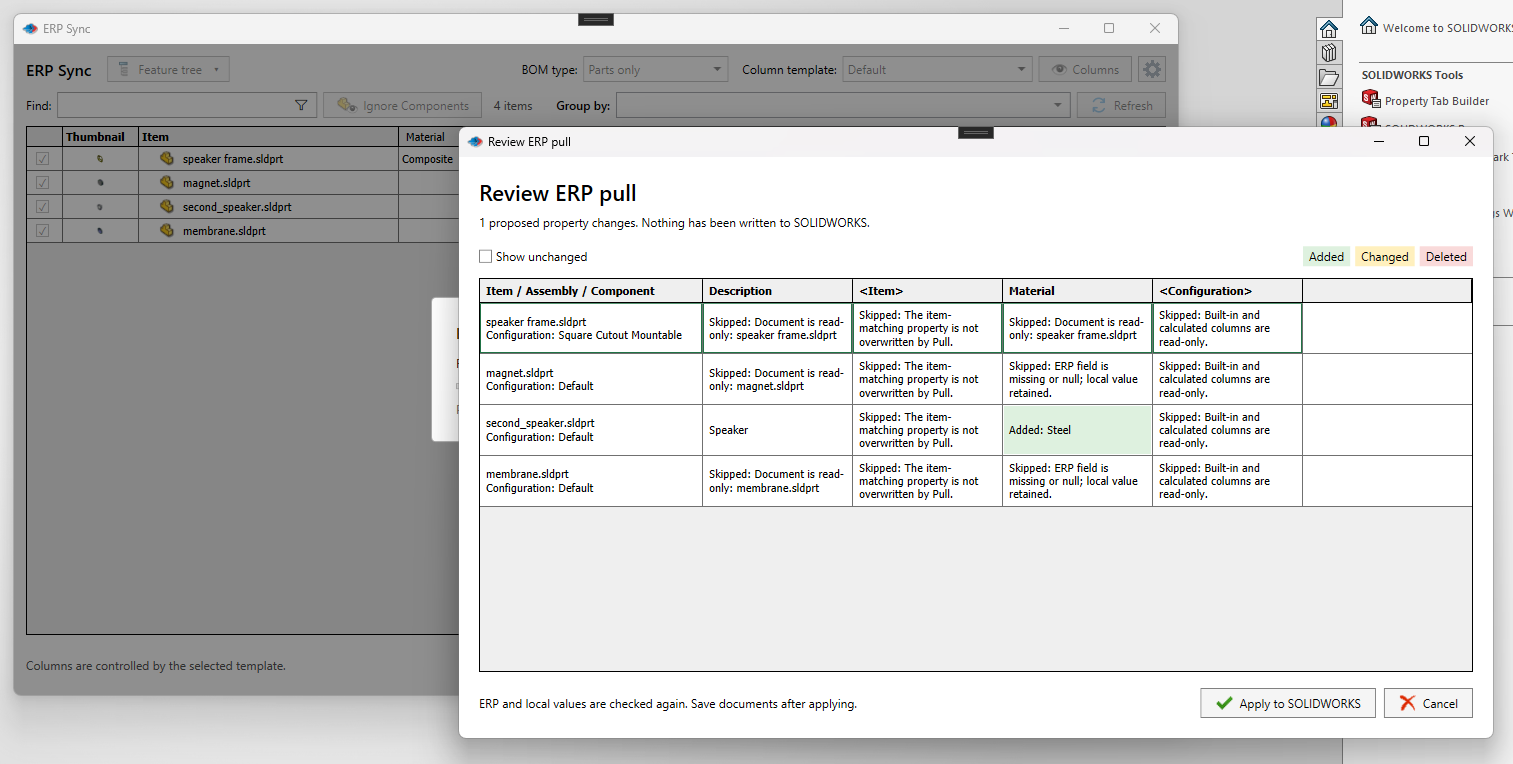
La grille utilise le vert pour Added, le jaune pour Changed et le rouge pour Deleted. Chaque cellule affiche la valeur proposée ou une raison explicite pour laquelle elle est ignorée. Les colonnes intégrées et calculées, la propriété servant à associer l'article ERP, les documents en lecture seule, les champs ERP absents ou nuls et les destinations non prises en charge ne sont pas écrasés.
Aucune donnée n'est écrite pendant l'examen des différences. Après l'approbation, PDMPublisher demande au connecteur de valider de nouveau le même instantané ERP et vérifie encore l'identité et les valeurs du document local. Si les données ERP ou la cible SOLIDWORKS ont changé, l'application est interrompue et vous devez produire un nouvel aperçu. Pull modifie uniquement les propriétés; il ne change pas la structure de l'assemblage ou de la nomenclature, ne télécharge pas de pièces jointes, ne crée pas d'articles ERP et n'enregistre pas automatiquement les documents SOLIDWORKS.
Développement de connecteurs
Pour créer et charger votre propre intégration C#, y compris la prise en charge de Pull avec aperçu, consultez Créer un connecteur ERP personnalisé.