
BOM Manager
Ouvrez PDMPublisher > BOM Manager pour examiner et travailler avec la facture des matériaux pour l'assemblage actif.
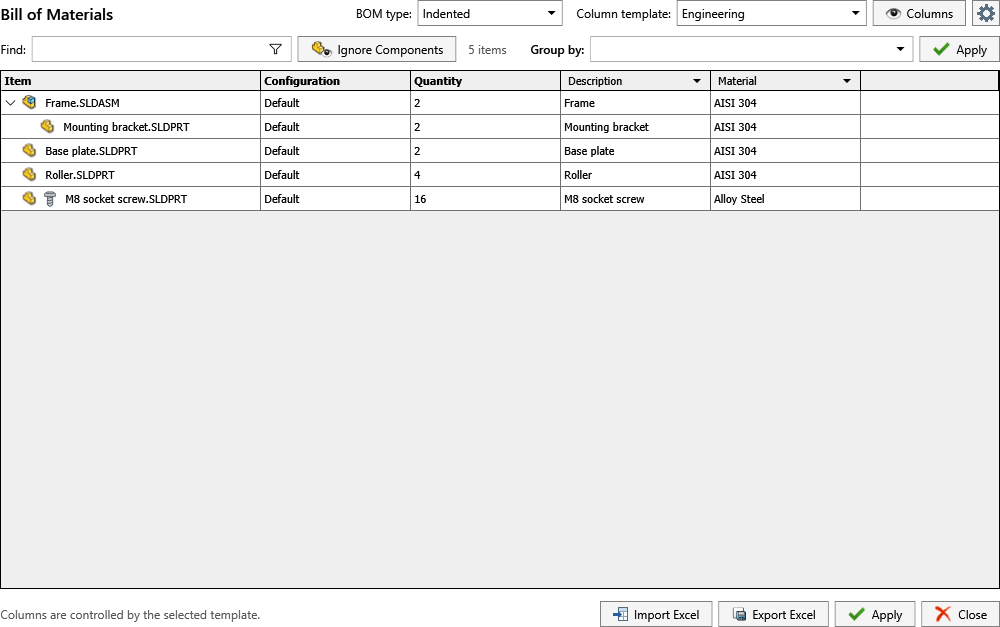 La fenêtre principale fournit les sélecteurs de type BOM et de template de colonnes, les colonnes de propriété, les contrôles de recherche et de filtrage, le regroupement, les exclusions de composants, l'importation et l'exportation Excel et Apply. Sélectionnez le bouton de vitesse pour ouvrir les paramètres BOM Manager persistants décrits ci-dessous.
Ouvrir PDMPublisher > Settings > BOM Manager sous Bill Of Materials.
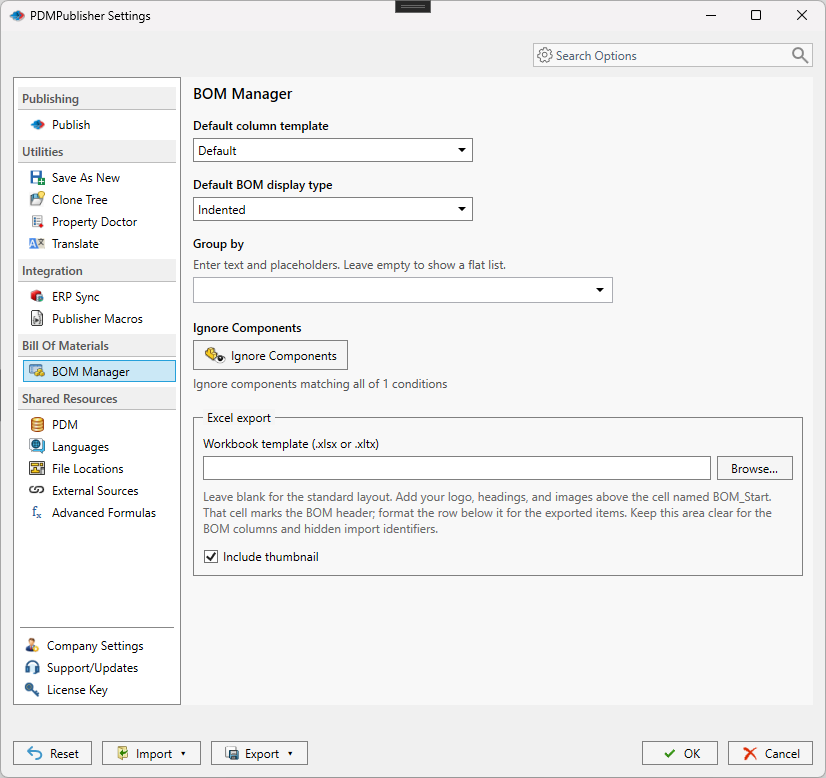 BOM Manager définit la structure par défaut utilisée lorsque PDMPublisher produit ou affiche des informations sur la facture de matériel.
| Réglage | Ce qu'il contrôle |
|---|---|
| Default column template | Sélectionne l'ensemble et l'ordre enregistrés des colonnes BOM. |
| Default BOM display type | Sélectionne la structure de SOLIDWORKS BOM, telle qu'une hiérarchie dentelée. |
| Group by | Groupe les lignes par texte, propriétés ou supports. Laisser vide pour un résultat plat non groupé. |
| Ignore Components | Ouvre l'éditeur d'état utilisé pour omettre les composants correspondants du BOM. |
| Workbook template | Sélectionne un modèle .xlsx ou .xltx facultatif pour les exportations Excel. Entrez le chemin ou sélectionnez Browse... à côté du champ. |
| Include thumbnail | Inclut la vignette disponible du modèle dans le classeur exporté. |
Configurer les valeurs par défaut
- Sélectionnez un Default column template.
- Sélectionnez le Default BOM display type approprié à la structure d'assemblage.
- Si les lignes doivent être groupées, entrez une expression Group by et utilisez son menu placeholder pour insérer des valeurs de document.
- Sélectionnez Ignore Components pour définir les exclusions. Choisissez si une condition ou toutes les conditions doivent correspondre, puis ajoutez les règles de propriété requises.
- Pour les exportations Excel, entrez un Workbook template facultatif ou sélectionnez Browse... pour en choisir un.
- Activez Include thumbnail lorsque les lignes BOM exportées doivent inclure les aperçus des modèles.
- Sélectionnez OK pour enregistrer les paramètres.
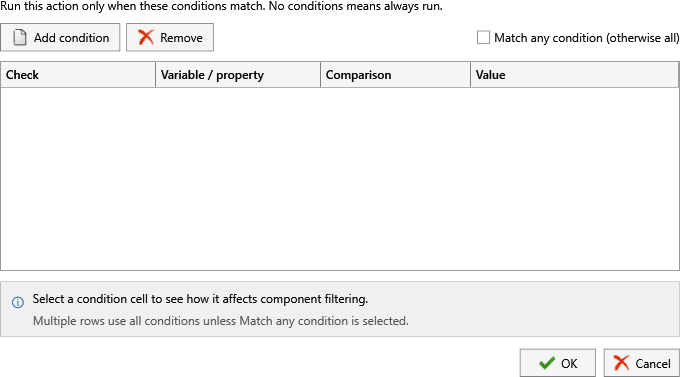 Les conditions d'exclusion affectent l'adhésion au BOM; elles ne suppriment ni ne suppriment les composants de l'ensemble SOLIDWORKS.