
Convertir plusieurs configurations
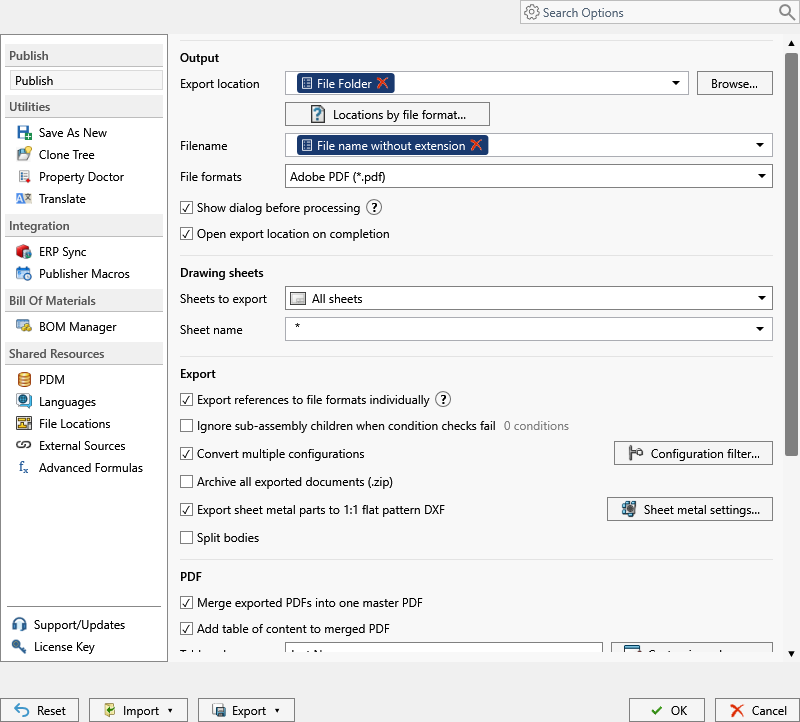 Traite toutes les configurations de pièces et d'assemblage au lieu de seulement la configuration active ou sélectionnée.
Note
Ce réglage est disponible dans les tâche PDM et SOLIDWORKS add-in. La tâche commence par sa configuration sélectionnée ou lancée; le complément commence par la configuration active dans SOLIDWORKS.
Important
Ajouter ConfigurationName au nom de fichier pattern avant d'activer cette option. Sans nom de fichier spécifique à la configuration, les exportations de différentes configurations peuvent s'écraser.
Filtre de configuration
Le bouton Configuration Filter ouvre la boîte de dialogue filtre pour cette option. Utilisez-le lorsque vous ne voulez pas que chaque configuration soit traitée.
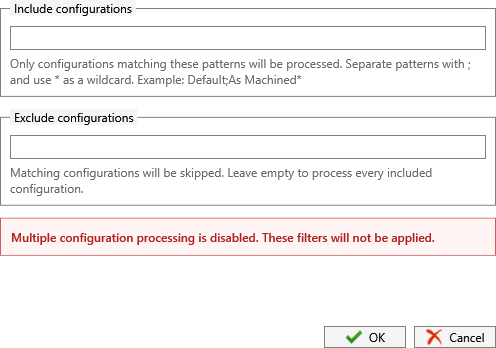 Le filtre vous permet d'inclure ou d'exclure les configurations par nom. Utilisez des modèles joker lorsque plusieurs configurations partagent une convention de nommage.
Entrez les modèles dans Include Configurations lorsque seules les configurations correspondantes doivent être exportées. Laissez-le vide lorsque toutes les configurations sont autorisées.
Saisissez les motifs dans Exclude Configurations lors de la configuration correspondante. Ceci est couramment utilisé pour sauter les configurations de motifs plats lors de l'exportation de formats de modèles tels que STEP.
| Objectif | Exemple de modèle | Résultat |
|---|---|---|
| Exporter chaque configuration | * |
Traite toutes les configurations. |
| Exporter uniquement les configurations de production | PROD* |
Traitement des configurations dont les noms commencent par PROD. |
| Exporter seulement une configuration nommée | Default |
Processus uniquement Default. |
| Tailles d'exportation qui suivent un patron de nommage | SIZE-* |
Procéder à des configurations telles que SIZE-S, SIZE-M et SIZE-L. |
| Exclure les configurations de motifs plats | *Flat* ou *Flat-Pattern* dans la liste des exclusions |
Passe les configurations planes pendant l'exportation de configuration normale. |
Tip
Si vous voulez convertir chaque configuration de modèle en STEP, activez Convert multiple configurations, incluez ConfigurationName dans le nom de fichier pattern, et excluez les configurations planes du filtre de configuration. Cela évite de créer des fichiers STEP indésirables à partir de configurations planes en tôle.