
Informations sur la licence
PDMPublisher pour SOLIDWORKS
Ouvrez PDMPublisher > License Key, ou ouvrez PDMPublisher > Settings > License Key.
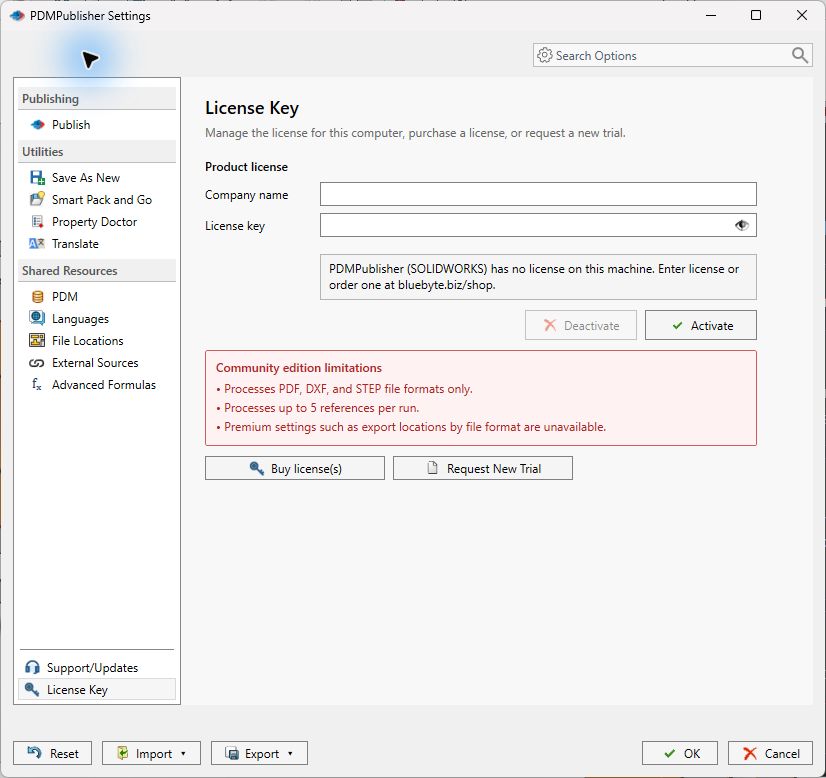 | Contrôle | Ce qu'il fait |
| --- | --- |
| Company name | Indique la société associée à la licence. |
| License key | Accepte la clé fournie avec la commande ou l'essai. |
| Bouton oculaire | Affiche ou masque temporairement la clé de licence saisie. |
| Activate | Active la licence saisie sur cet ordinateur. |
| Deactivate | Lance une licence active depuis cet ordinateur. Il est indisponible jusqu'à ce qu'une licence soit active. |
| Buy license(s) | Ouvre la page d'achat PDMPublisher. |
| Request New Trial | Ouvre la page de demande de licence d'essai. |
| Contrôle | Ce qu'il fait |
| --- | --- |
| Company name | Indique la société associée à la licence. |
| License key | Accepte la clé fournie avec la commande ou l'essai. |
| Bouton oculaire | Affiche ou masque temporairement la clé de licence saisie. |
| Activate | Active la licence saisie sur cet ordinateur. |
| Deactivate | Lance une licence active depuis cet ordinateur. Il est indisponible jusqu'à ce qu'une licence soit active. |
| Buy license(s) | Ouvre la page d'achat PDMPublisher. |
| Request New Trial | Ouvre la page de demande de licence d'essai. |
Activer une licence SOLIDWORKS
- Entrez le Company name exactement comme fourni avec la licence.
- Collez le License key.
- Sélectionnez Activate.
- Confirmez que la zone d'état signale une licence active.
Sélectionnez Deactivate avant de déplacer une licence vers un autre ordinateur, de remplacer l'ordinateur ou de faire un changement de système qui pourrait affecter l'identité de la machine.
Publication communautaire
Sans licence de paiement ou d'essai activée, la page identifie les limites de l'édition communautaire:
- Sortie PDF, DXF et STEP uniquement.
- Jusqu'à cinq références par course.
- Les paramètres Premium, y compris les emplacements d'exportation par format de fichier, ne sont pas disponibles.
Utilisez Request New Trial pour évaluer les fonctionnalités premium, ou consultez [Obtenez un essai de 7 jours] (pdmpublishertrial.md).
PDMPublisher pour PDM Professional
Gestion d'une licence
Votre licence est faite d'un secret key qui vous a été fourni dans le order email.
Votre licence vous permet d'utiliser PDM Publisher :
- Pour une durée spécifiée.
- Un certain nombre de domaines (nombre du coffre-forts où vous pouvez installer le complément).
Pour gérer votre licence :
- Connectez-vous à votre coffre depuis l'outil Administration PDM.
- Clic droit le complément du noeud Add-ins et sélectionner Manage license...

Activer une licence PDM Professional
Pour activer une licence :
- Entrez votre clé de licence et cliquez sur Activate pour utiliser la licence de l’étape précédente.
Désactivation d'une licence PDM Professional
Pour désactiver une licence :
- *Cliquez sur * Deactivate dans le gestionnaire de licence pour arrêter d'utiliser la licence sur le coffre-fort connecté.
Réactiver une licence PDM Professional
Pour réactiver la licence, veuillez suivre ces instructions :
- Ouvrir l'outil d'administration PDM.
- Expand les nœuds supplémentaires et droit-clic sur PDMPublisher.
- *Cliquez sur * Manage license…
- *Entrez votre clé de licence. Si vous réactivez la même clé de licence après expiration, vous n'avez pas besoin de réentrer la clé de licence.
- Cliquez sur Activate.
- Votre nouvelle date d'expiration devrait apparaître.